





剪映官网,剪映電腦版,jianying,剪影專業版官方下载
剪映專業版是一款全能易用的桌面端剪輯軟體,让創作更简單。剪映官网為您提供剪映專業版免費下载服務,專業版包括Windows端与Mac 端,快来体验吧!
剪映電腦版官网專業版下载: https://lv.ulikecam.com/
简介
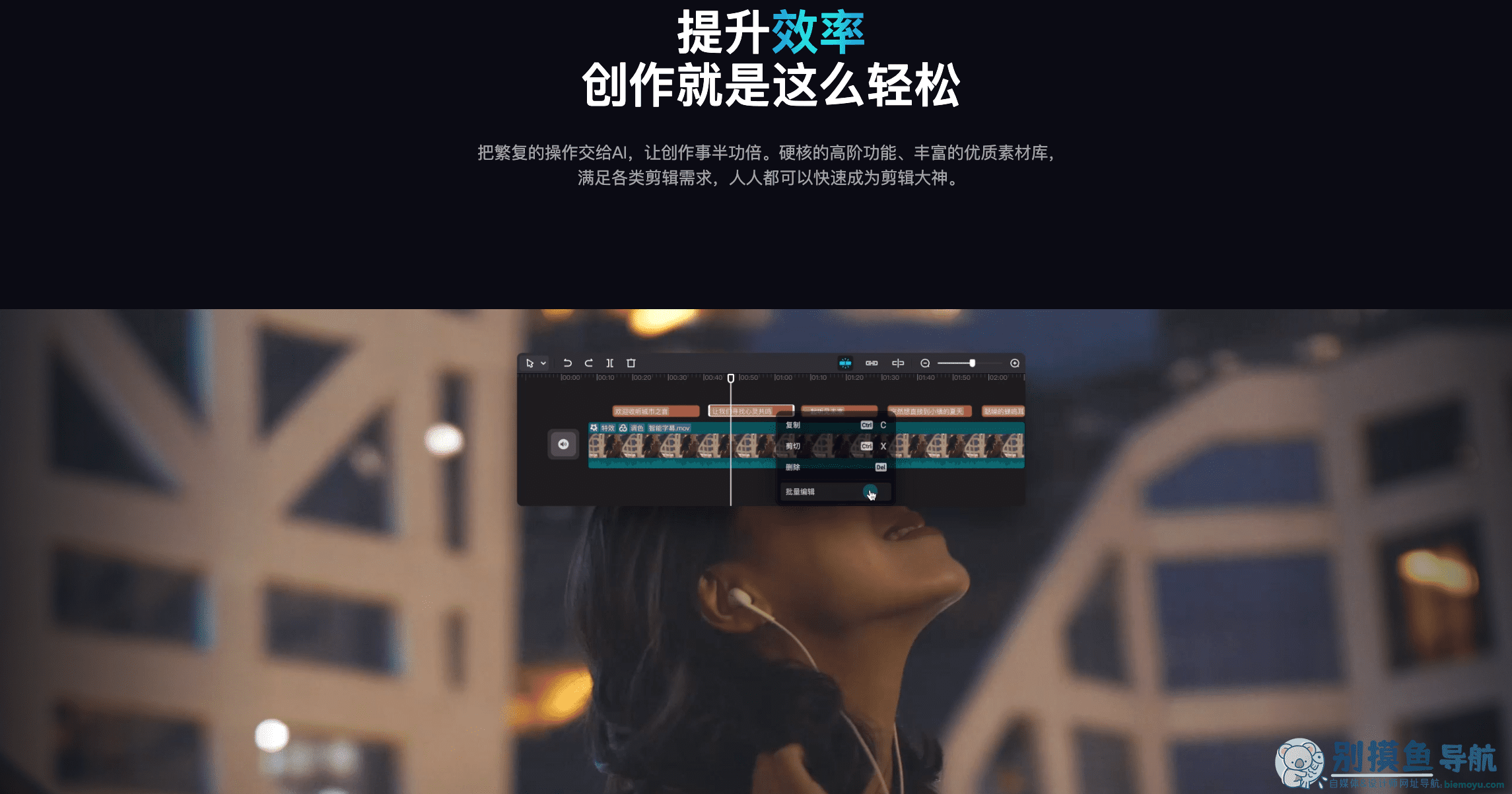
剪映電腦版同样是抖音官方出品,是一款轻而易剪的影片编輯工具,让你轻松對影片进行各种编輯,包括卡点、去水印,特效制作、倒放、變速等,还有專業風格濾镜,精選贴紙给你的影片加点樂趣。
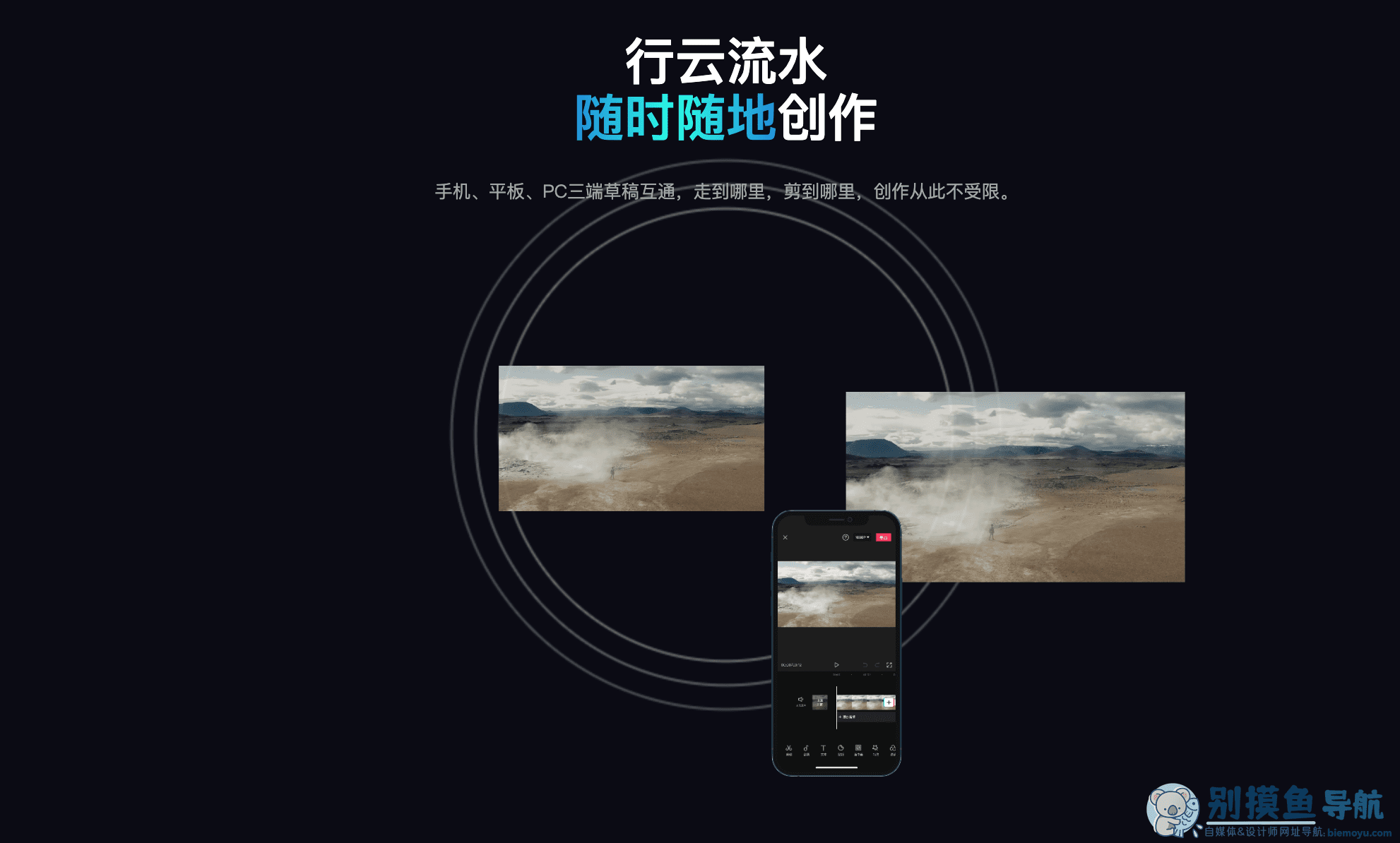
延續剪映移动端全能易用的風格,無論你是剪輯師、学生、vlogger、剪輯愛好者、博主,都能够迅速上手操作,制作更專業、更高阶的影片效果。
功能
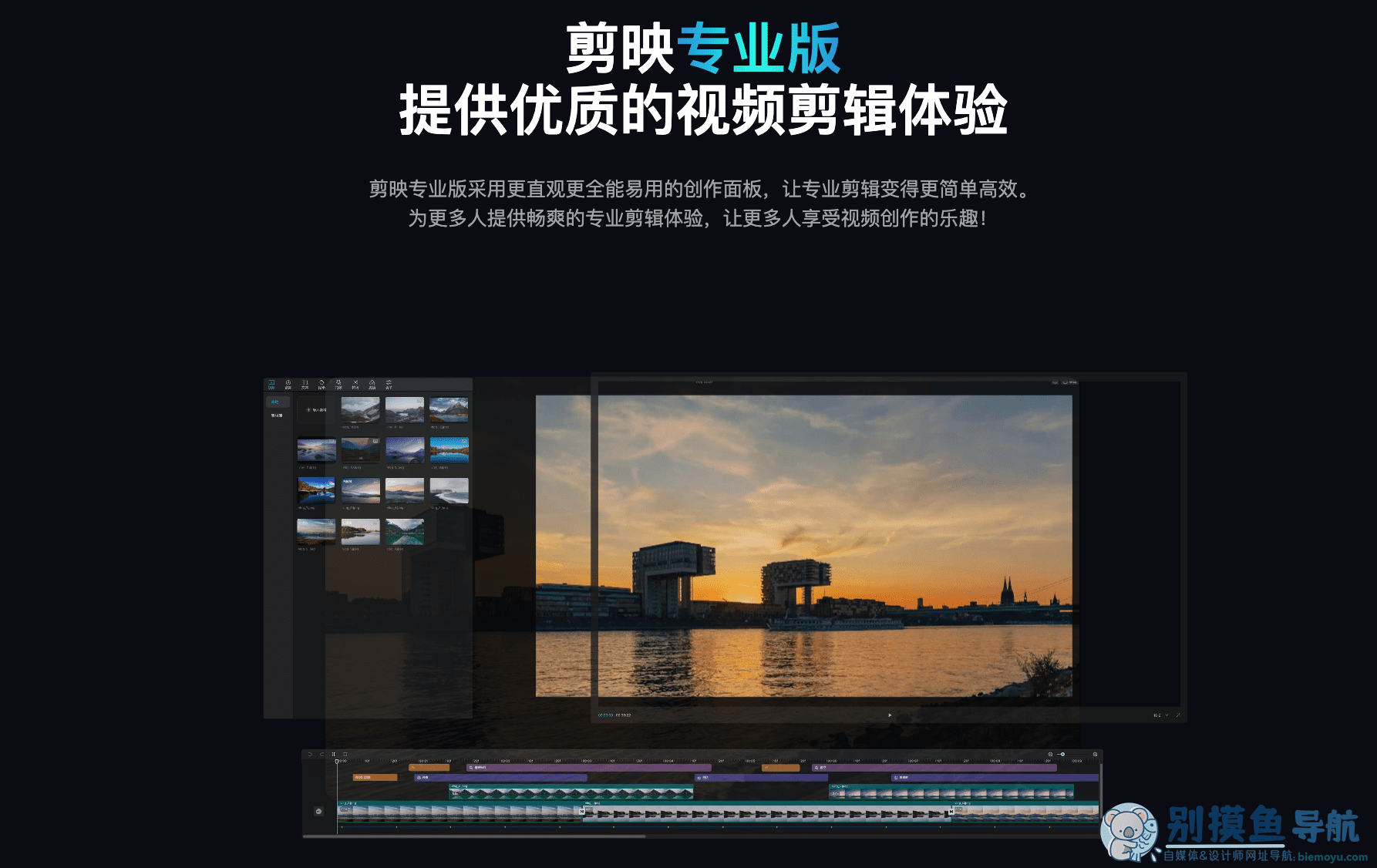
素材欄:
此次主要是你導入的影片和照片,以及剪映自身随提供的素材(在素材库中)。
预览欄:播放可以查看你選择的素材内容。
剪輯欄:又称為工作区或者軌道欄,剪映支持多軌道剪輯,可以把導入的素材拖拽到上面进行剪輯加工處理。
特效欄:主要是對你導入的素材进行處理,包括画面、声音、速度的调整。
特效欄講解
画面
透明度
透過调節透明度,两層軌道可以實现叠化的效果。如圖所示。
透過调節第一上層的透明度,實现了2層画面叠加的效果。
磨皮瘦脸
此项功能主要是针對美顏效果的,人像使用。
混合模式
主要功效是可以用不同的方法將對象顏色(上層)与底層對象(下一層)的顏色混合。当您將一种混合模式应用于某一對象时,在此對象的圖層或组下方的任何對象上都可看到混合模式的效果。
混合模式包括:濾色、變暗、變亮、叠加、强光、柔光、线性加深、顏色變暗、顏色加深、正片叠底。这几种混合使用的时候,可以得到不同的效果。我經常使用的是濾色模式。
音频
音量
主要是對画面的声音高低进行调節。可以在红框地方点擊下,直接输入數值,也可在右侧藍框處点擊上下的小箭頭进行详細的微调整,确保得到更好的效果。
變声
變声模式主要有:大叔、萝莉、女士、男生、怪物,根据制作效果自行選择。可以把原有的影片的声音變成不同的声音。
變速
此项功能是對影片的速度进行调整,透過调整倍數實现快镜頭和慢镜頭的效果。倍數越大,影片速度越快;倍數越小,影片速度越慢。当影片的速度加快时,影片时长減少,当影片速度變慢时,影片时长增加。
也可以客製化影片的时长,實现快慢镜頭的效果。例如你選择的影片时长是30秒,你可以客製化时长為5秒。
声音變调可選择是否開启,開启后,原来影片的声音音调会随着影片速度變化进行變化。
动画
动画包含了入場动画、出場动画和组合动画,可以自行選择使用。
调節
可以對影片的亮度、對比度等等顏色进行调整,根据想要的效果自行调整参數就可以了。
…
使用教程
本教程针對剪映電腦版的操作页面以及常用的影片参數调整进行介绍
第一部分:认識剪映電腦版的操作界面
1.添加素材
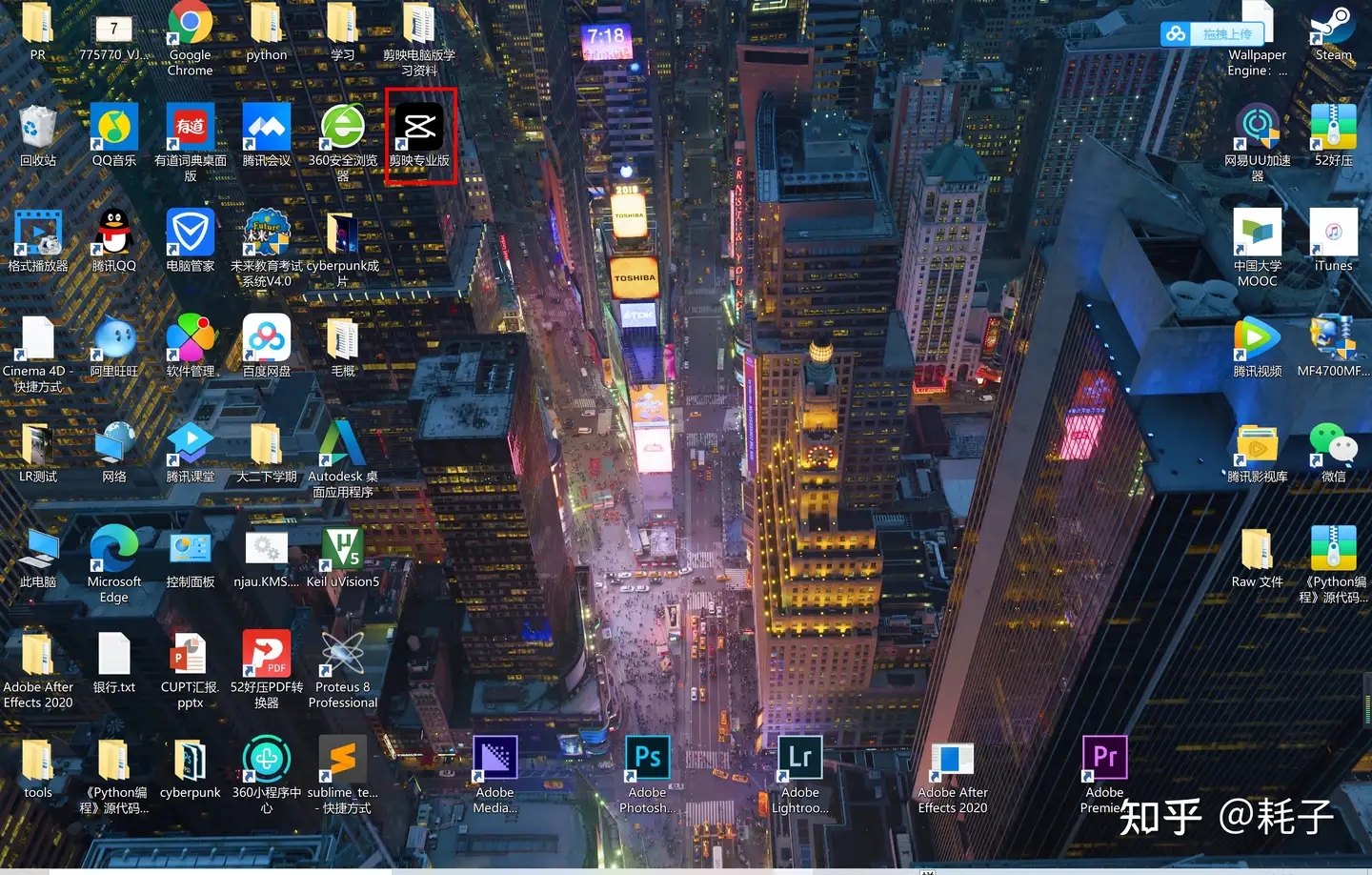
首先双擊電腦桌面的剪映專業版启动軟體
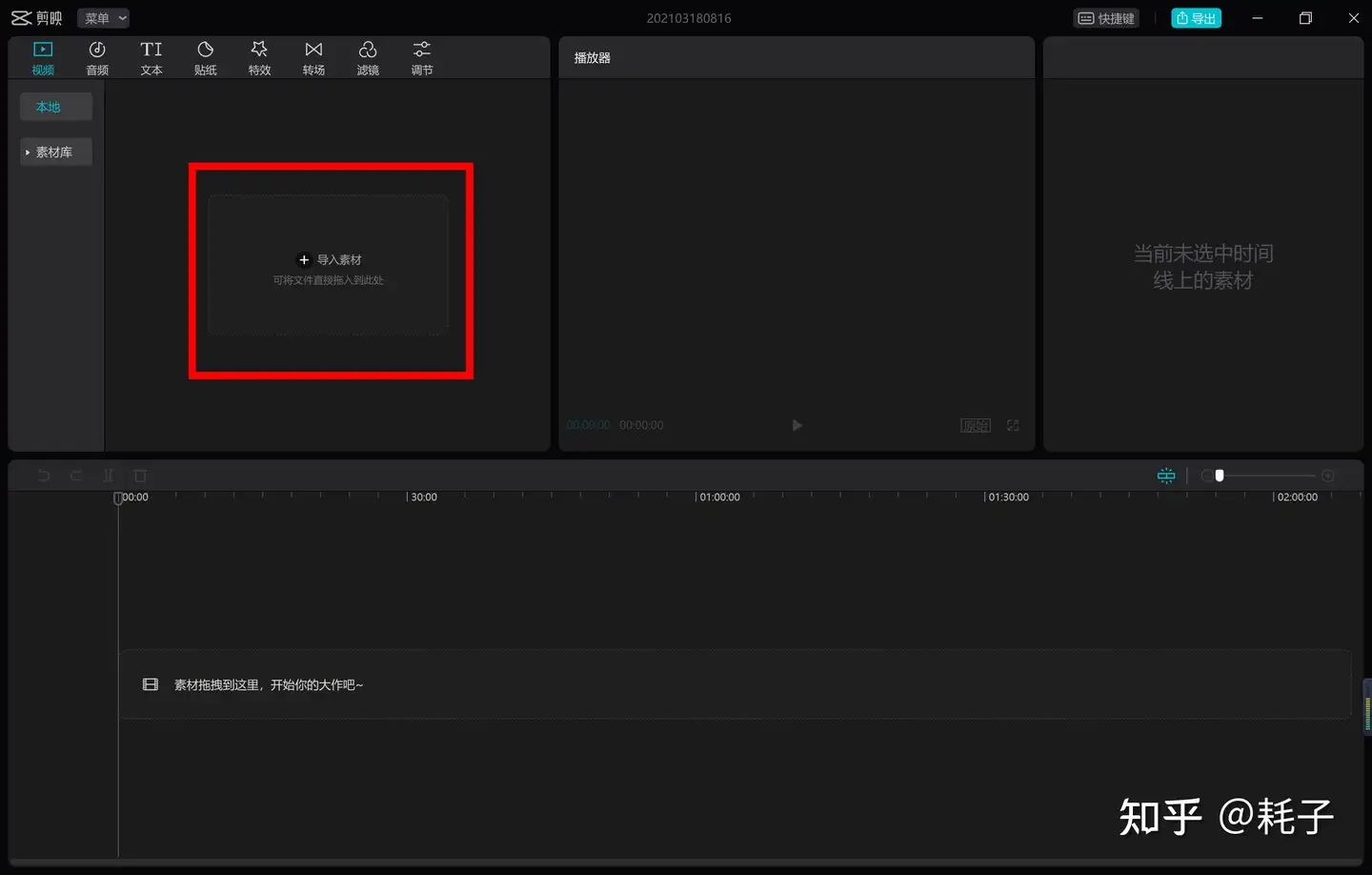
打開軟體之后会看到如下界面,單擊導入素材或者直接將素材拖入到“導入素材”区域即可導入原始文件。
2.將素材拖入时间轴
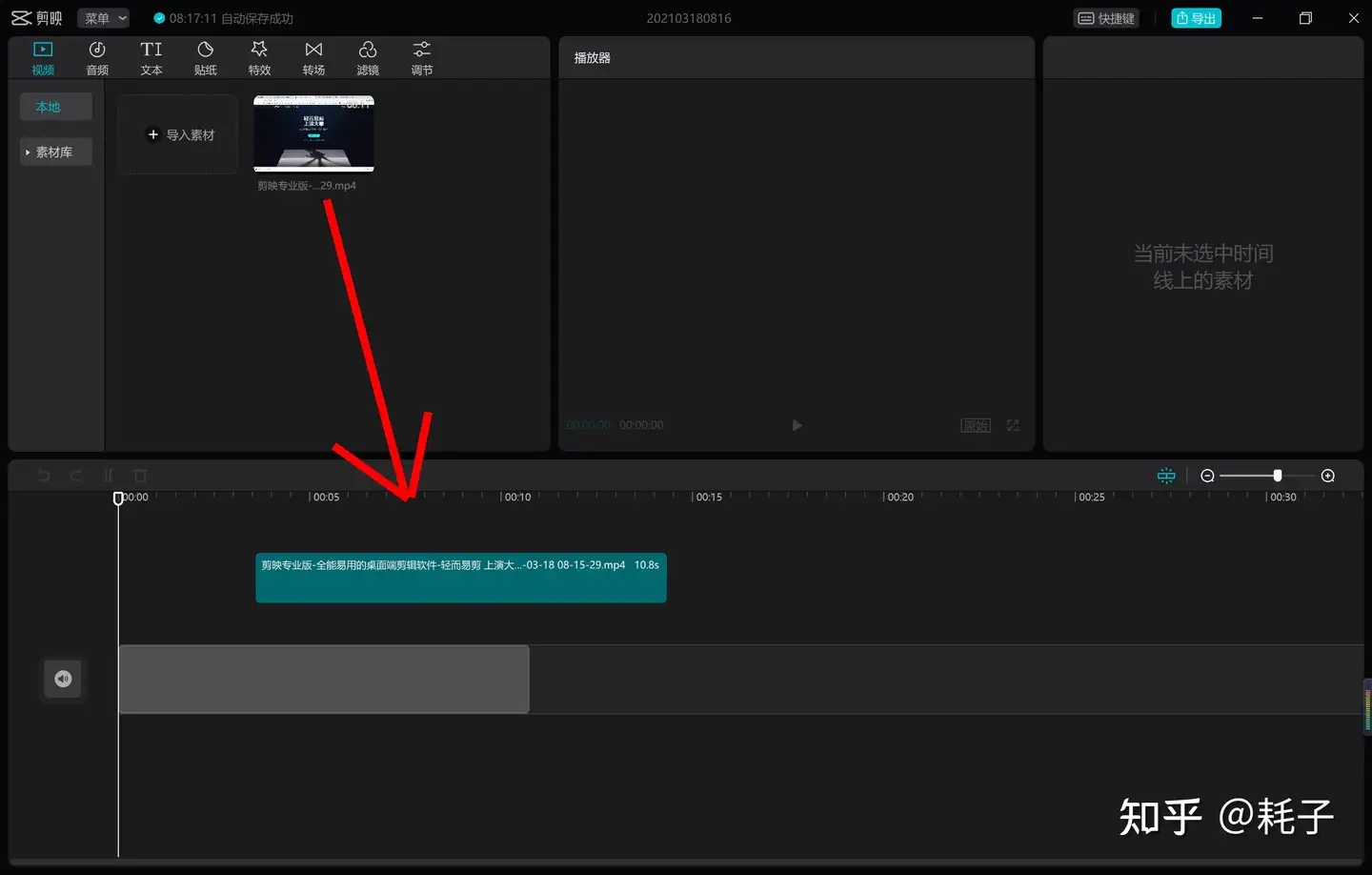
素材導入之后就会出现以下界面,拖拽影片素材至下方时间轴就可以開始编輯素材了。
3.操作界面的介绍
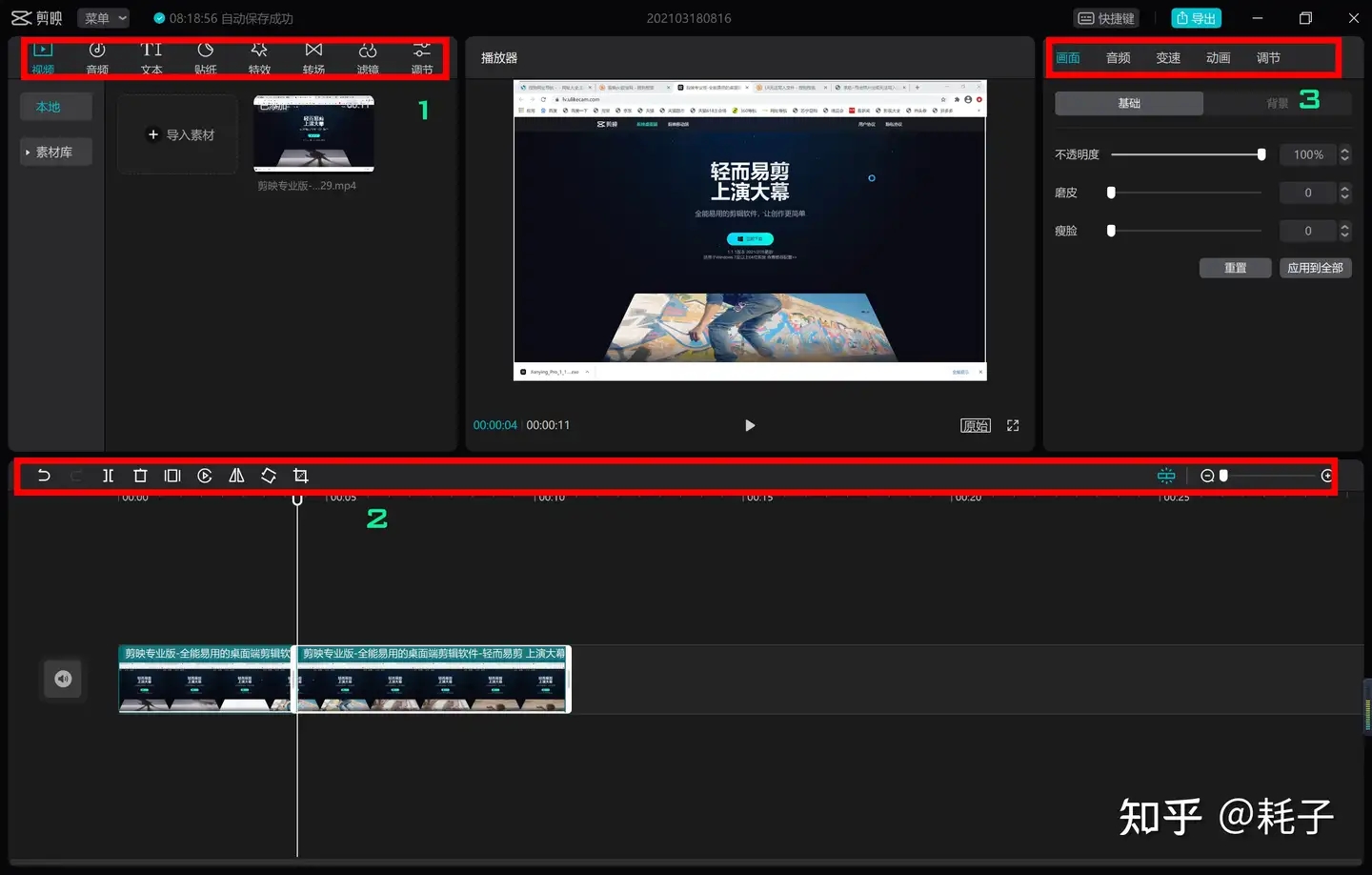
1号区域部分:这个区域主要是进行音影片素材之间的切换,以及添加文本、贴紙和轉場效果的選区,單擊每一个選项就会切换到對应的操作区。
2号区域部分:这个区域可以實现對当前選中素材进行剪切、删除、定格、镜像等操作。
3号区域部分:这个区域可以對1号区域中所選择的效果进行参數调整,獲得更好的影片效果。
下面具体介绍每个区域的使用方法。
1号区域
添加音频的方法:如果想添加軟體自帶的抖音背景音樂(BGM, Background Music,直接選择音樂或者音效素材,選择自己喜愛的音樂,下载就可以導入到音频库中。
下面介绍導入本地音樂或者網路上的音樂的方法(以QQ音樂播放器為例):首先,找到自己想要加入到音频库的素材,下载素材。下载成功之后,在播放器左欄的“本地音樂”中找到自己刚下载的音樂,右键單擊,選择“浏览本地文件”,然后直接把音频文件拖拽到剪映軟體中就可以導入音频素材至音频库中。
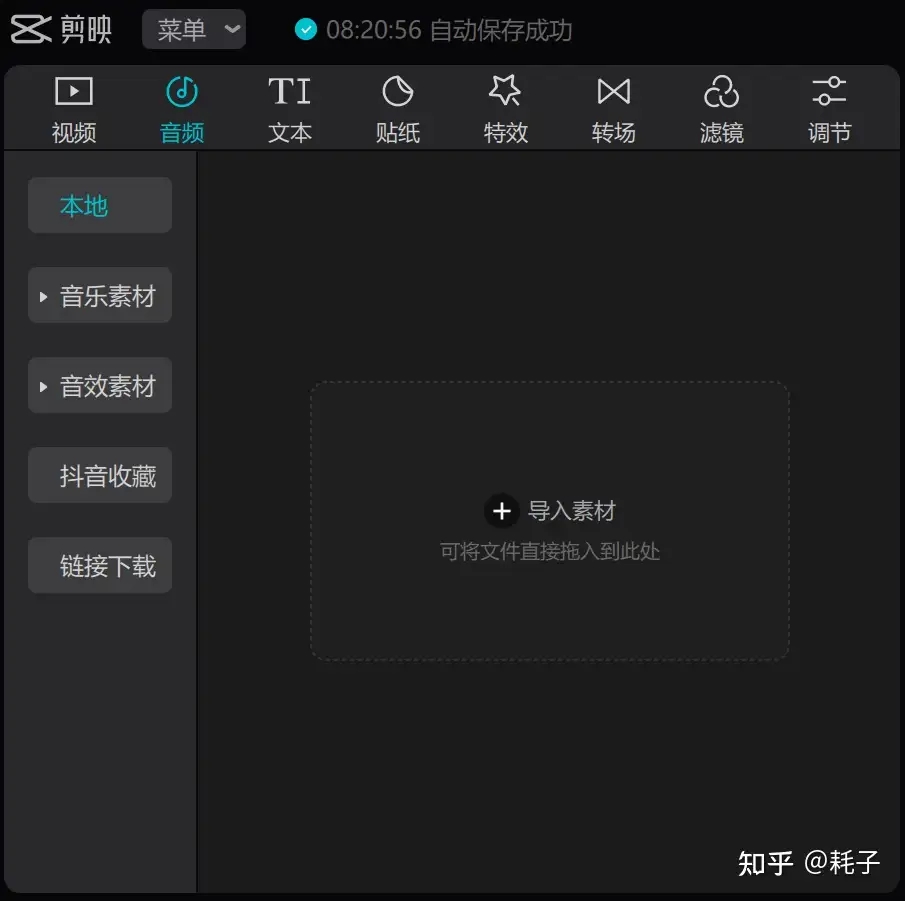
圖 1音频選择区域
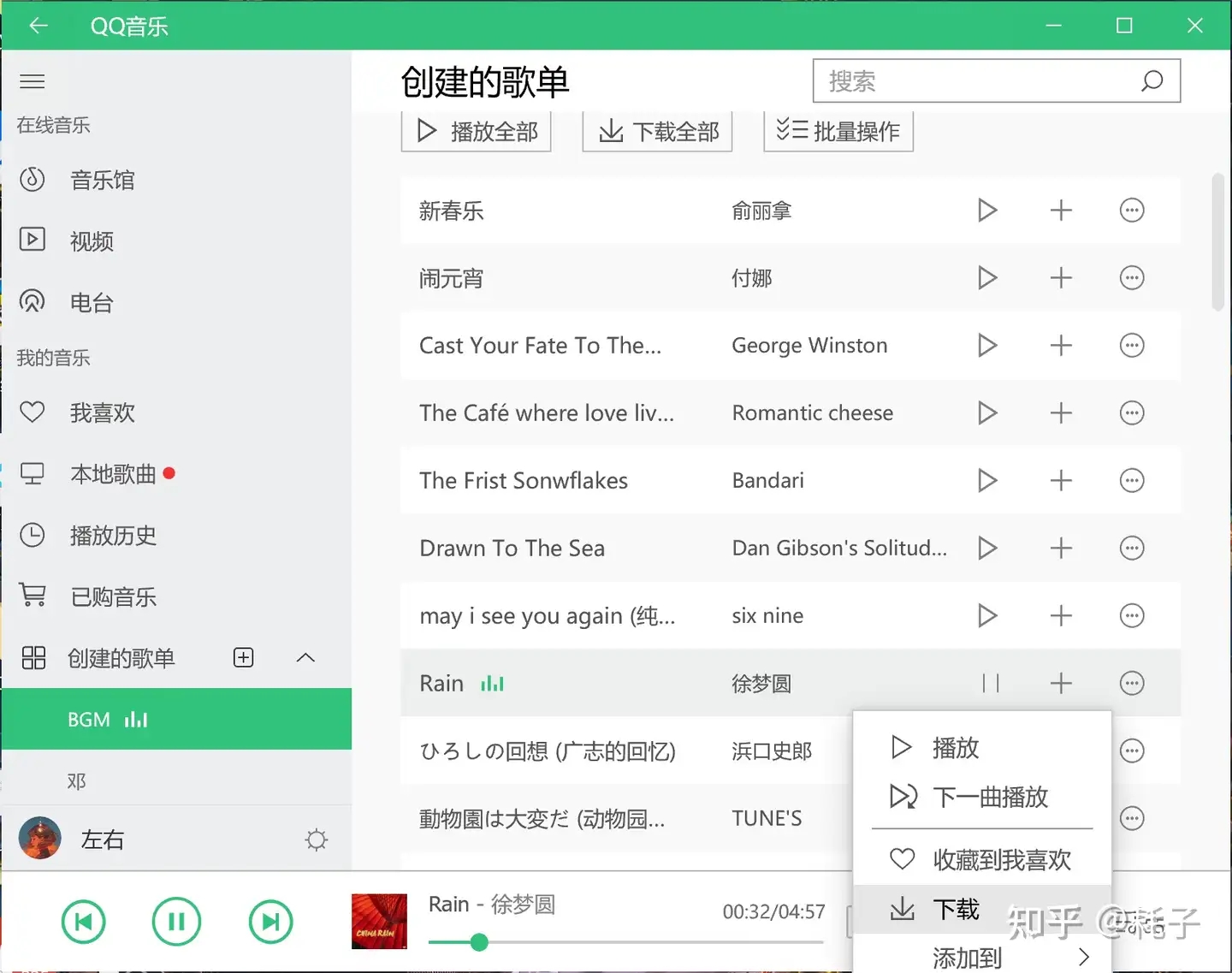
圖 2下载自己喜愛的音频素材
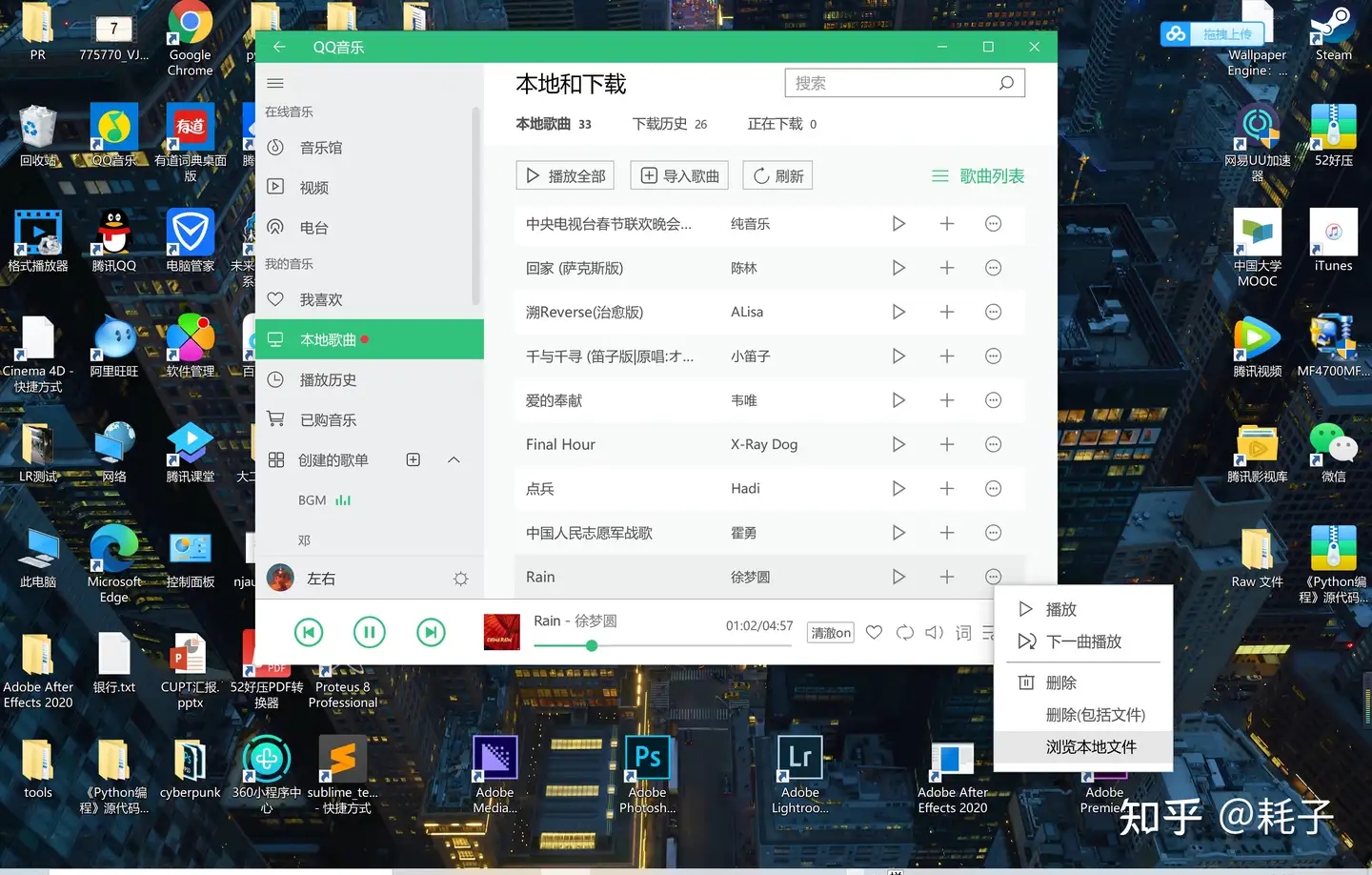
圖 3找到音频的本地文件
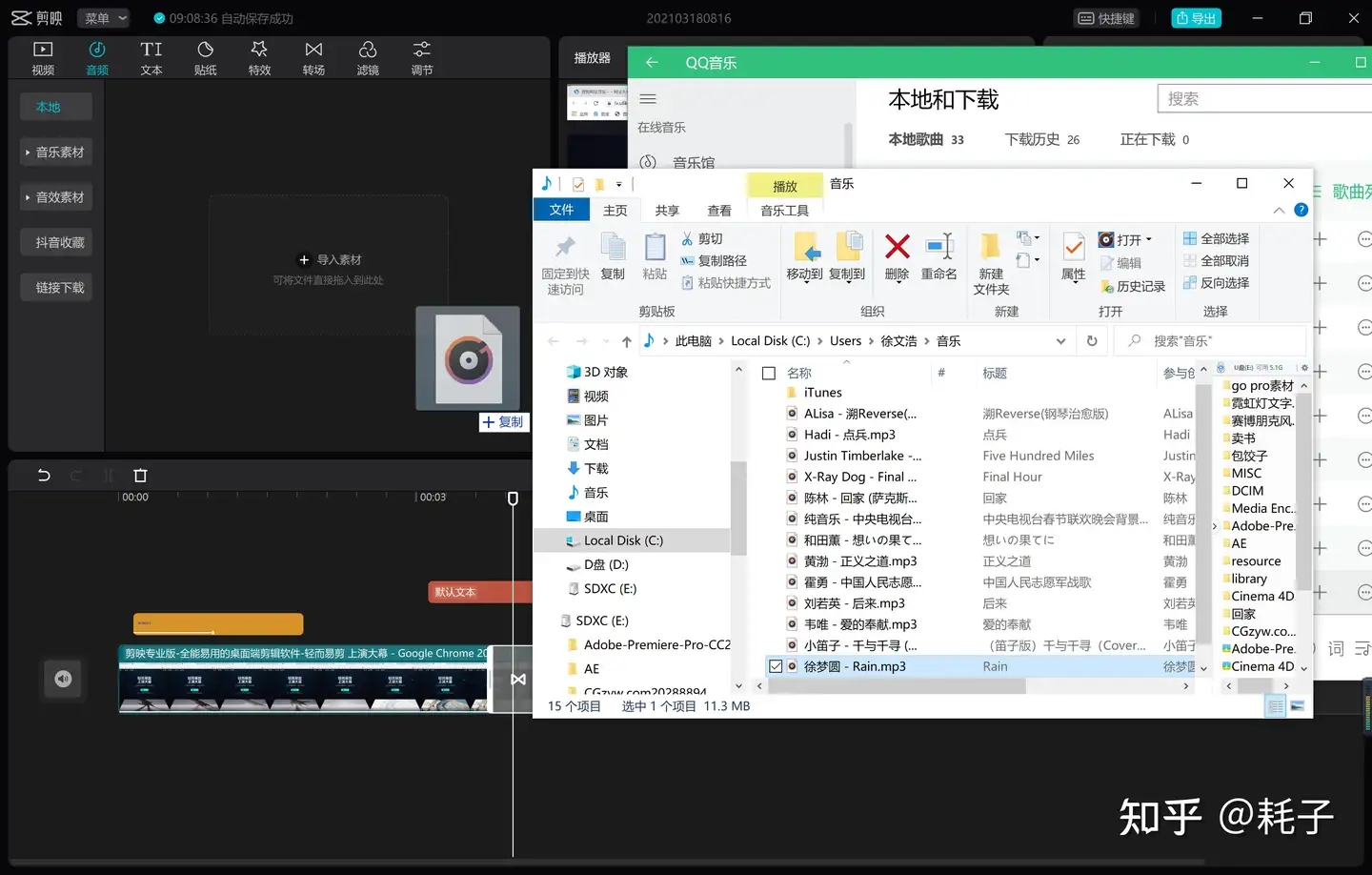
圖 4直接拖拽音频文件到剪映的音频库中
音频踩点的方法:针對節拍感强的音樂,把音樂的節拍和影片的切换踩到一个点上可以做到相得益彰。剪映提供了两种踩点方法:手动踩点和AI自动踩点(仅针對音樂素材里的“卡点”类音樂)。
顧名思義,手动踩点就是需要影片剪輯者,聽着音樂的節拍自己踩点,而自动踩点不需要。下面先介绍手动踩点的方法。
首先選中要踩点的音樂素材,在时间轴的上方又有个小旗子的标志,这就是手动踩点的選项,点擊这个選项之后,就会在当前时间指针停留在的音频位置處留下一个黃色的点,后期影片的轉場和衔接就可以以这个点為参考。手动踩点要求剪輯者邊聽着BGM邊加点,有一定的难度,需要多加练習。
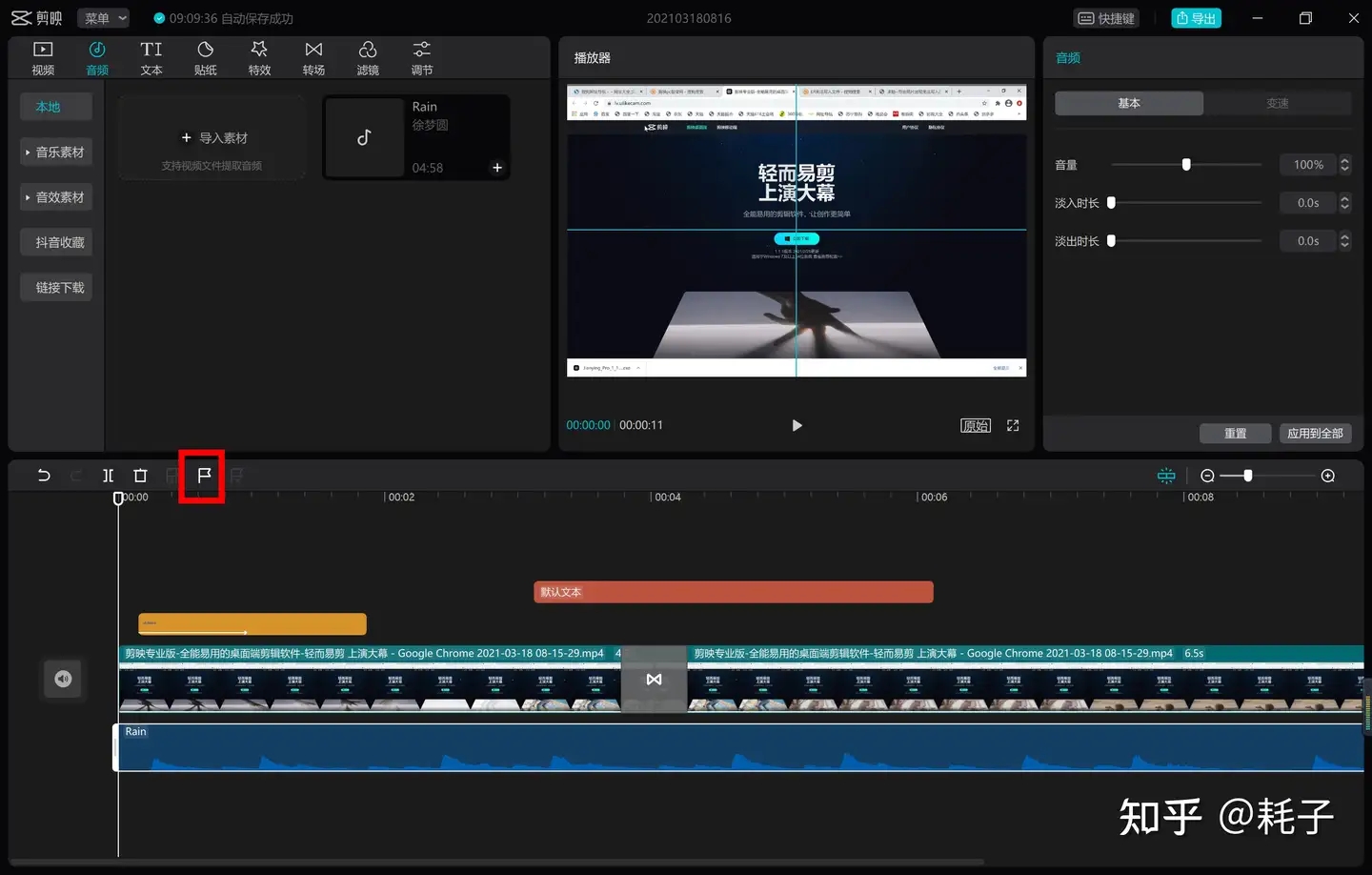
圖 5手动踩点

圖 6踩点之后,音频上会有黃色的标記点
删去踩好的点:首先要選中已經踩好点的音频,拖动时间指针到想要删去的点,这个过程中点会變大。这时就可以删除点了。点擊时间轴上方有減号的小旗子是仅删除当前選中点,有×号的小旗子是把当前所選音频的所有点删除。
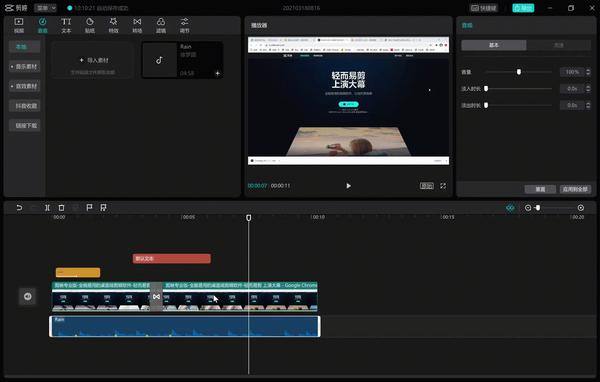
圖 7点變大之后就說可以进行删除操作了

圖 8两个小旗子,左邊的代表仅删除当前点,右邊的删除所選音频所有点
自动踩点:選择音樂素材中的“卡点”类音樂,拖入到时间轴中,選中这个音樂,一个下方有”AI”角标的小旗子就亮了,說明这个音频可以自动踩点,点擊即可。
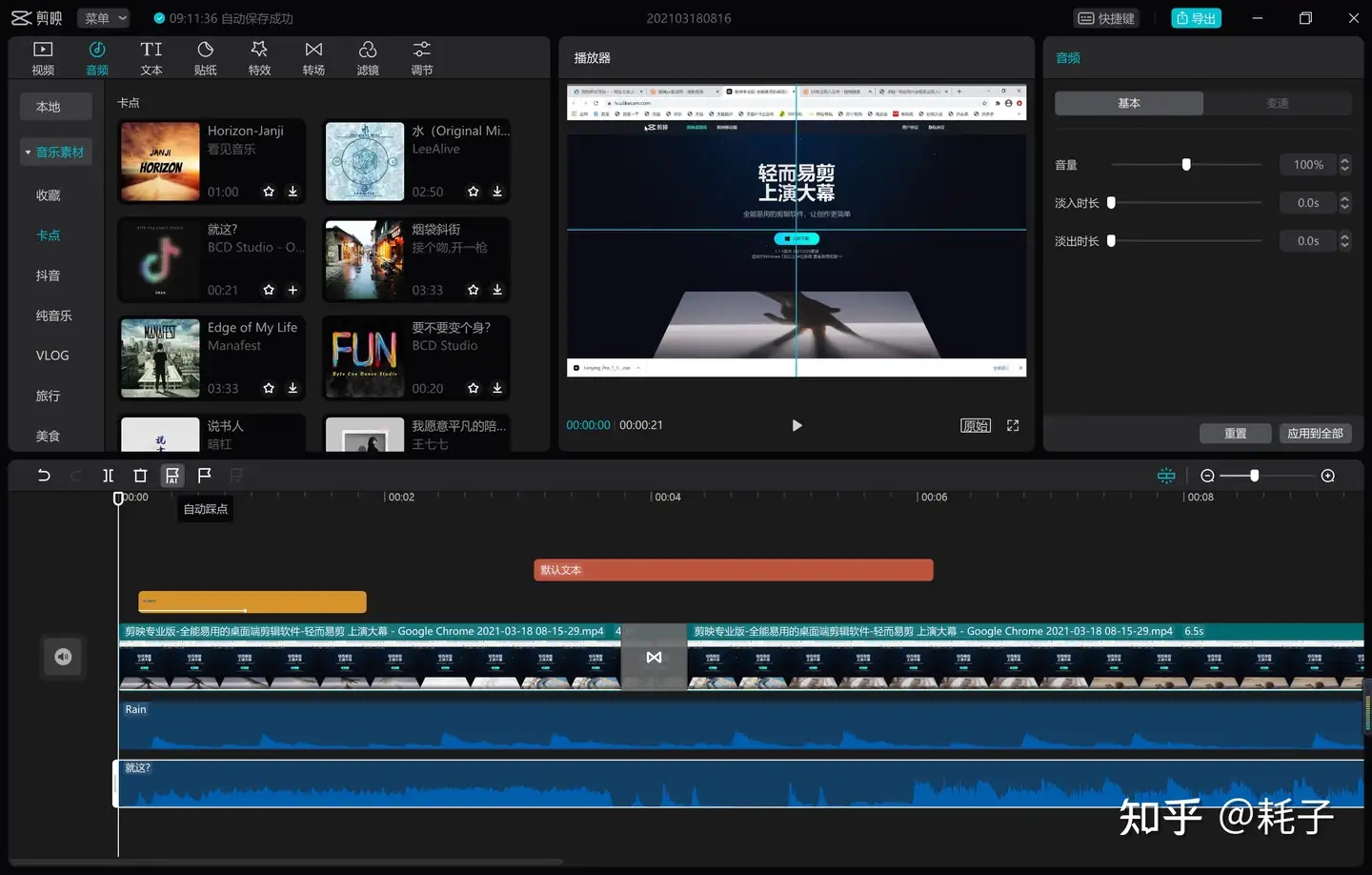
圖 9只有卡点类的音樂可以自动踩点
音频时长调整方法(所有时间轴素材的时长都用这种方法):在素材的两端有分别一条灰色的短細线,长按灰色短細线并沿时间轴拖拽就可以调整素材持續时长。
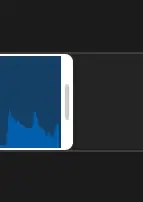
圖 10素材两端的灰色短細线
这里要講一个很重要的細節,那就是自动吸附。下圖青色的圖标表示已經開启“自动吸附”,这意味着你在拖动素材的时候(比如两端分開的音频素材),当他们距离很近的时候就会像磁铁一样頭尾嚴丝合缝地“吸附”在一起,影片之间没有间隙,不会出现影片衔接不連續的情况。同样地,如果在開启“自动吸附”的情况下你拖动时间指针,在影片的末尾你也可以發现时间指针變成了青色,这說明时间指针已經与影片末尾對齊,当前位置就是影片的最后一帧。單擊“自动吸附”按鈕之后,“自动吸附”功能就關闭了,这是你再拖拽素材,即使两个素材离得再近,它们也不会“吸附”在一起了,同样,拖动时间指针,指针在素材末尾也不会變色。你也不能快速地找到影片的末尾了。但是“自动吸附”功能并不是一直有益的,如果你添加的素材不需要完全地和时间轴上的其他素材對齊,那么就可以關闭“自动吸附”功能了。

圖 11自动吸附開启
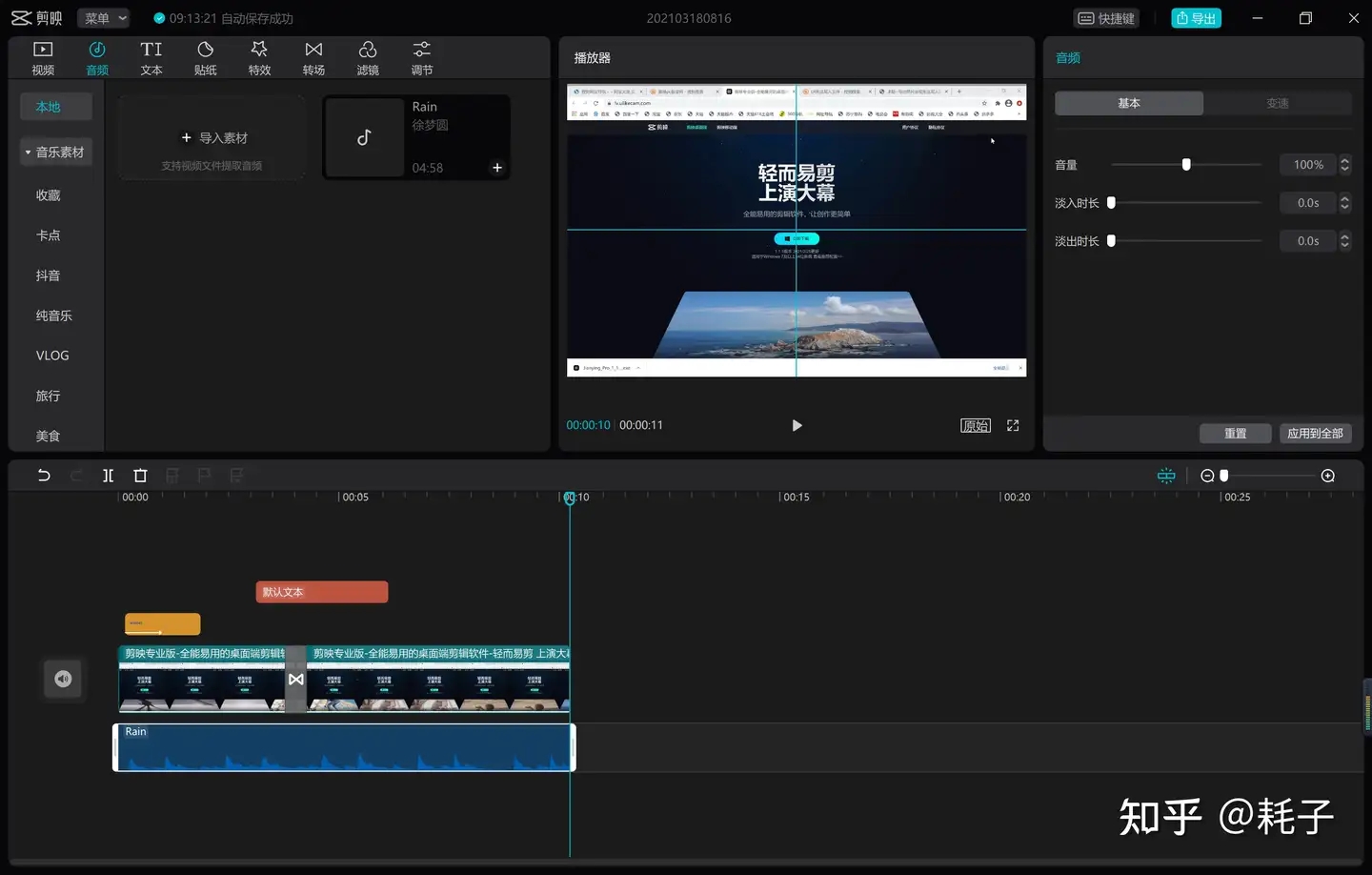
圖 12開启自动吸附之后,指针到影片末尾会變成青色
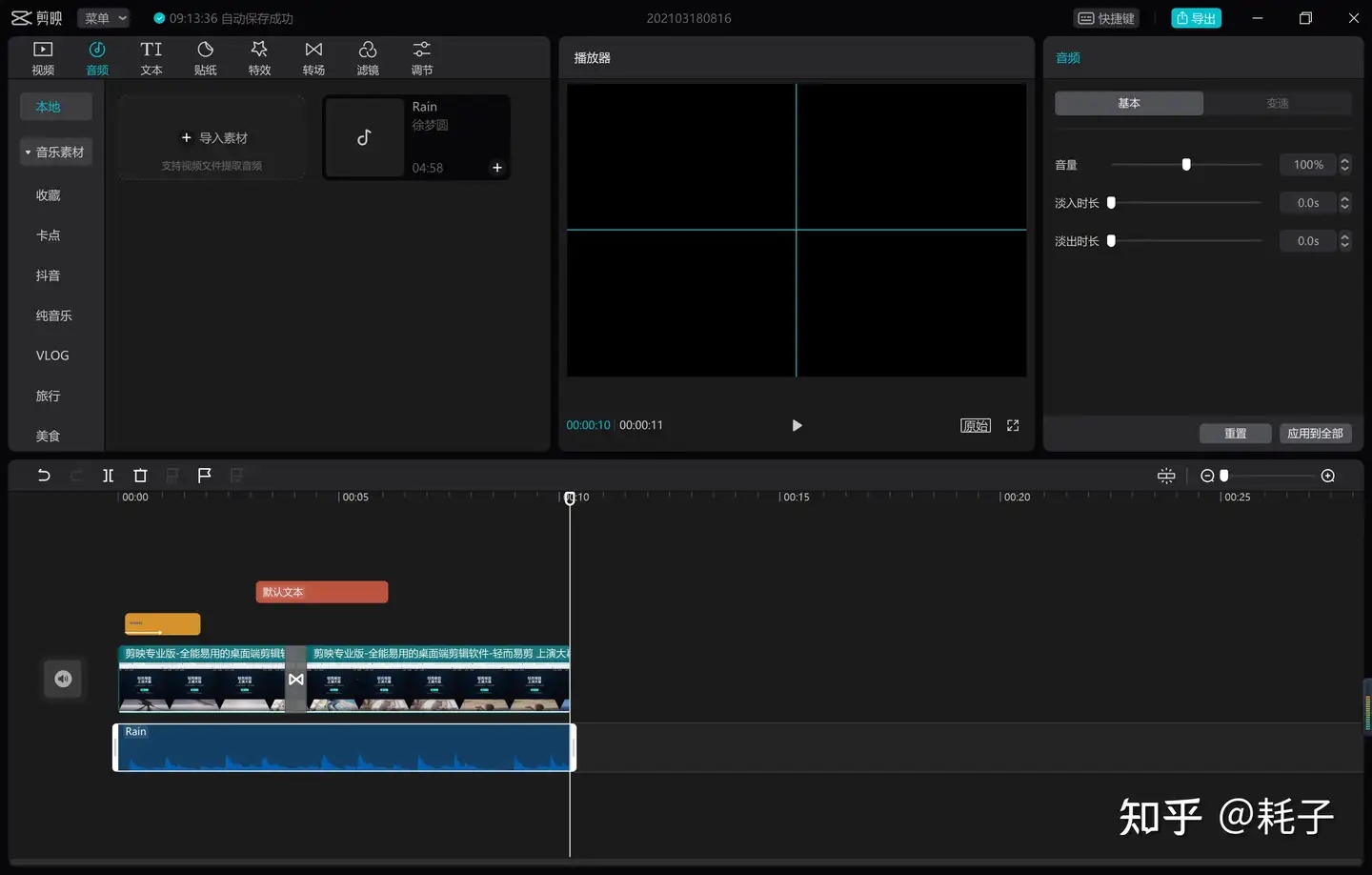
圖 13關闭自动吸附就無法快速定位到影片末尾
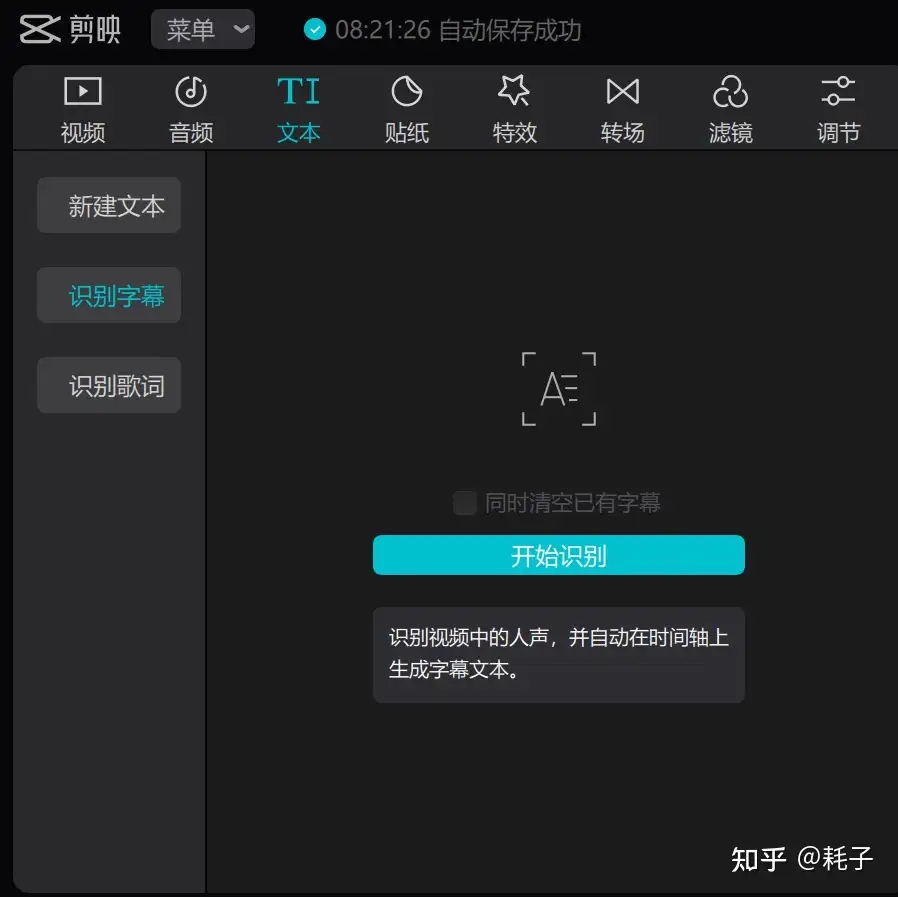
圖 14剪映專業版可以是實现自动辨識字幕
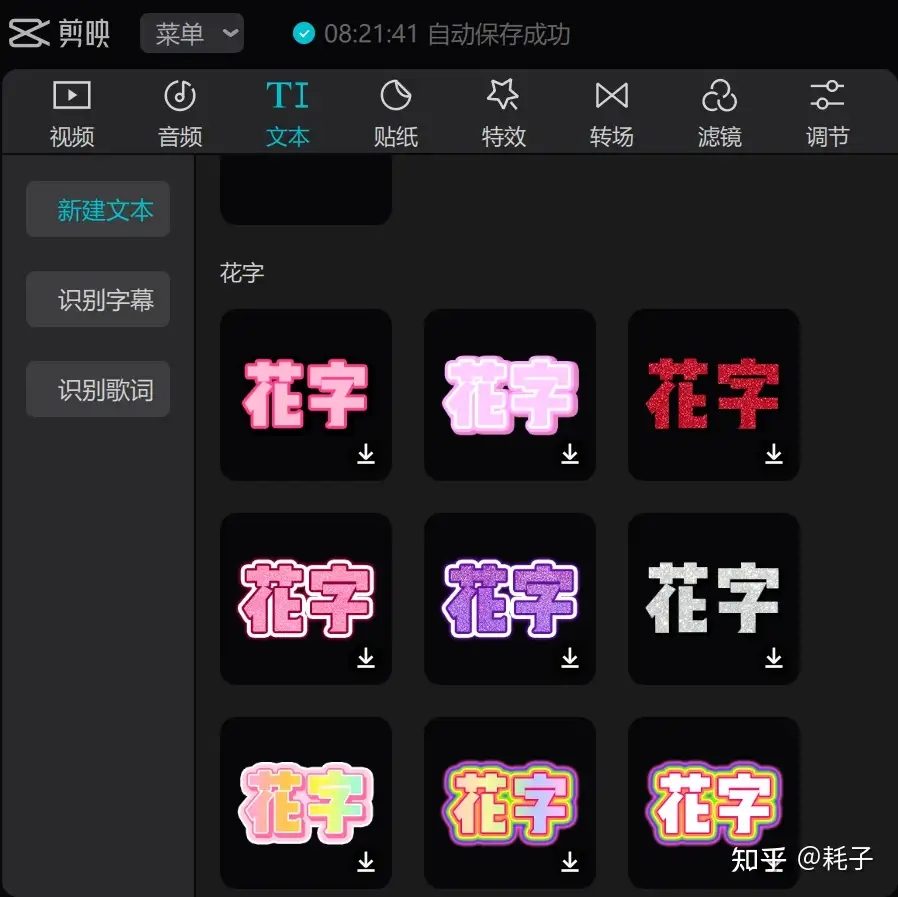
圖 15剪映專業版提供了和手机端一样丰富的字体样式
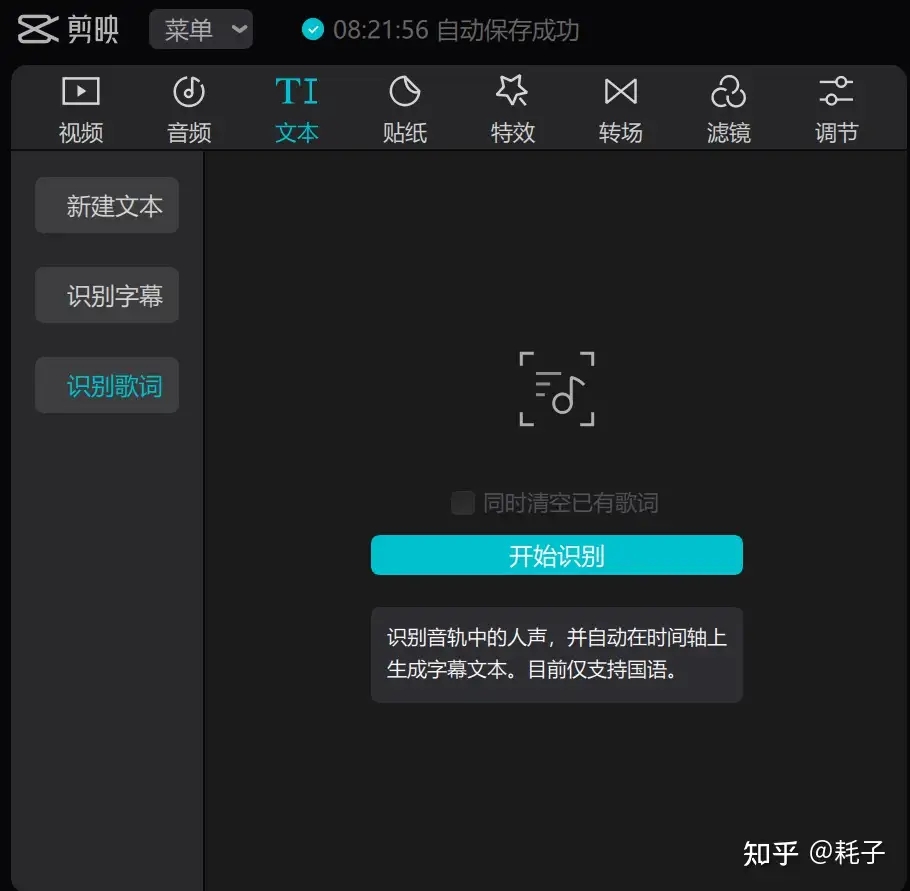
圖 16剪映專業版目前还可以辨識国语歌自动添加字幕
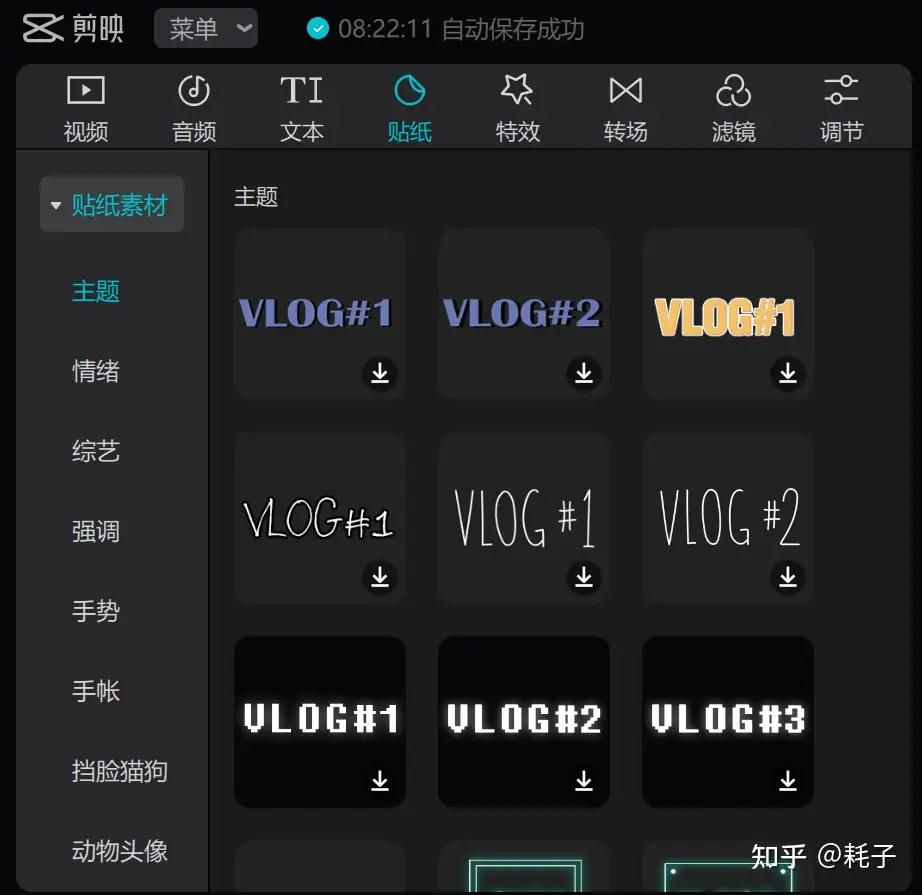
圖 17剪映專業版还提供了丰富的贴紙,让影片更加生动活泼
下面關于如何添加字幕、贴紙进行详細介绍(以添加文本為例,两者實质是一样的,学会添加文本自然就会添加贴紙了)
首先点擊“文本”文本選项,選择左下方的“新建文本選项”,挑選适合影片的字体样式。这时文本会先出现在播放器中央,以供用户预览,此时文本还没有被添加到影片中,长按選择的文字效果,拖拽到时间轴后,文本才被添加。(文本和影片持續时间的调整方法参見“音频时长调整方法”)在播放器右端的“文本”選项中的文本框中输入想输入的文字,下拉可以選择字体、填充顏色和调整文本的不透明度。
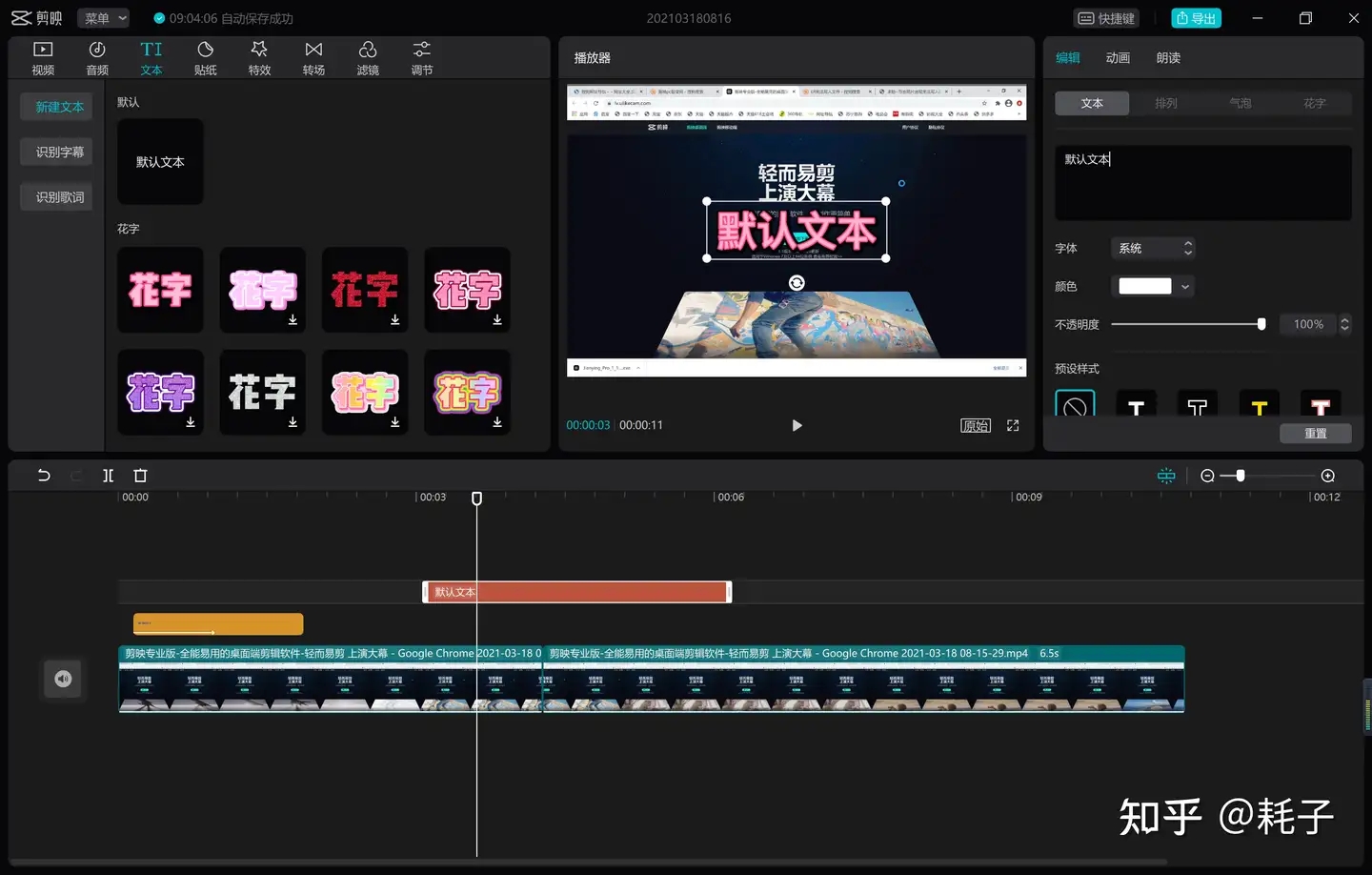
圖 18点擊“文本”選项
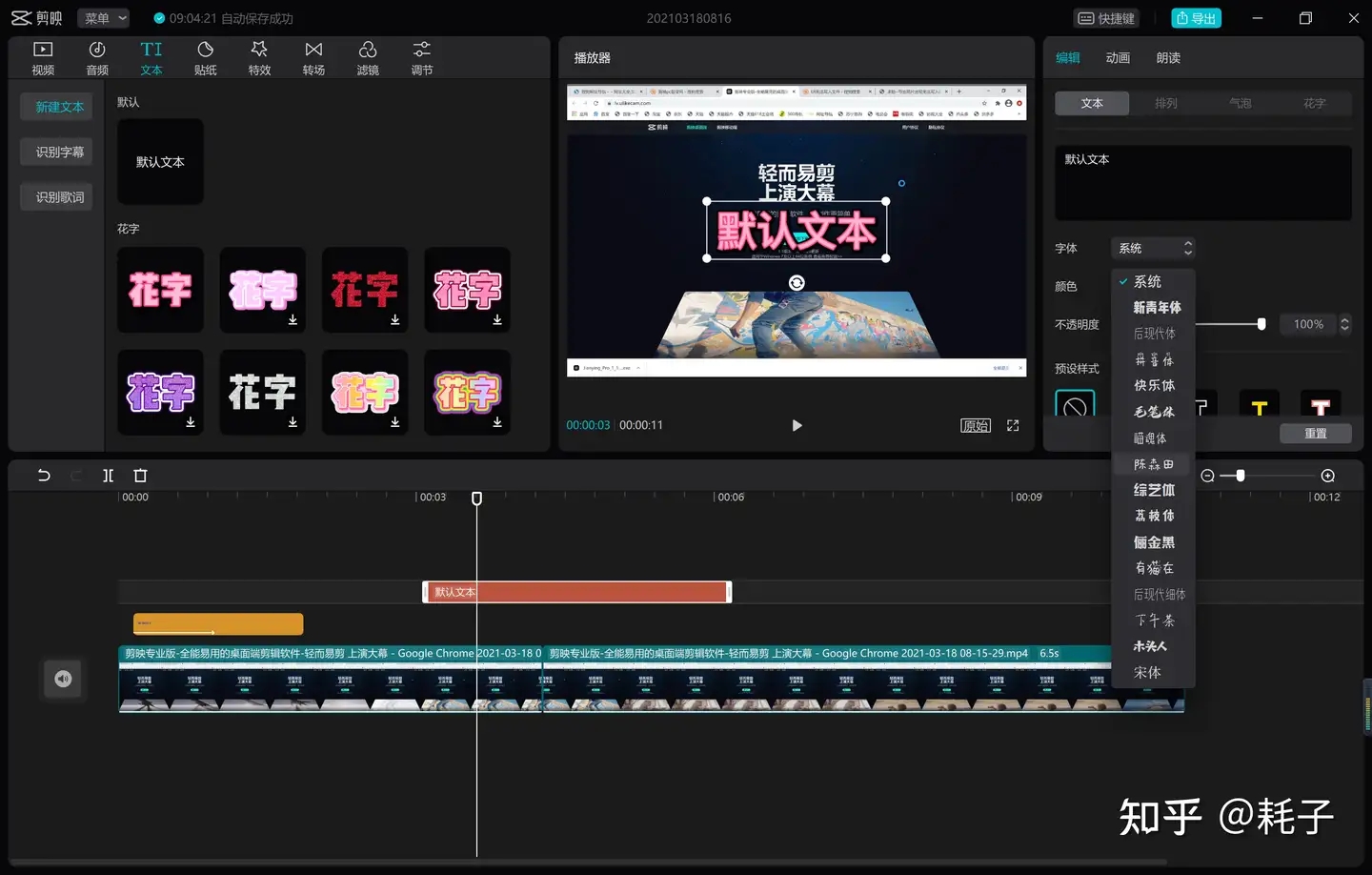
圖 19字体复選框中有很多可以免費試用的字体
如果要调整影片中文本的位置和大小需要先選中文本,如圖19,單擊时间轴中棕色的文本素材即可選中文本。调整大小直接拖拉播放器中文本框四角的锚点即可。调整文本位置直接长按播放器中的文本,拖拽到想要的位置就可以了。
调整文本的时候一定要注意两点:首先,一定要先選中文本,在编輯多文本素材的时候,如果選择错了文本,不仅得不到原有想要的文本效果,已經调整好的文本也会因為错選而被更改。其次,更改时如果要预览效果,一定要把时间指针拖动到文本出现的区域,否则無法预览。如圖20
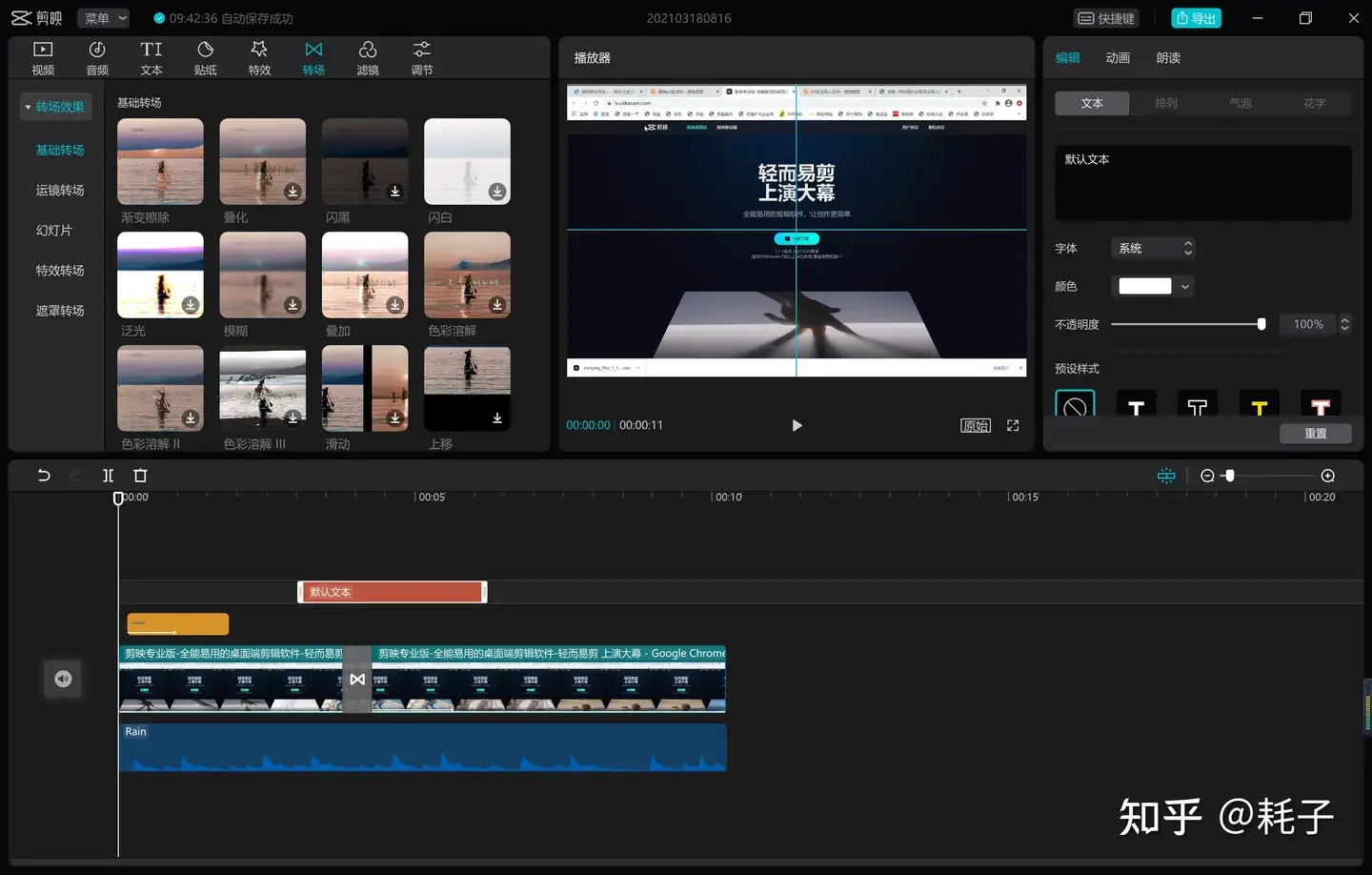
圖 20虽然已經選中文本,但是播放器并没有文本顯示,原因就在于时间指针位于影片最開始而不是文本出现的时间段
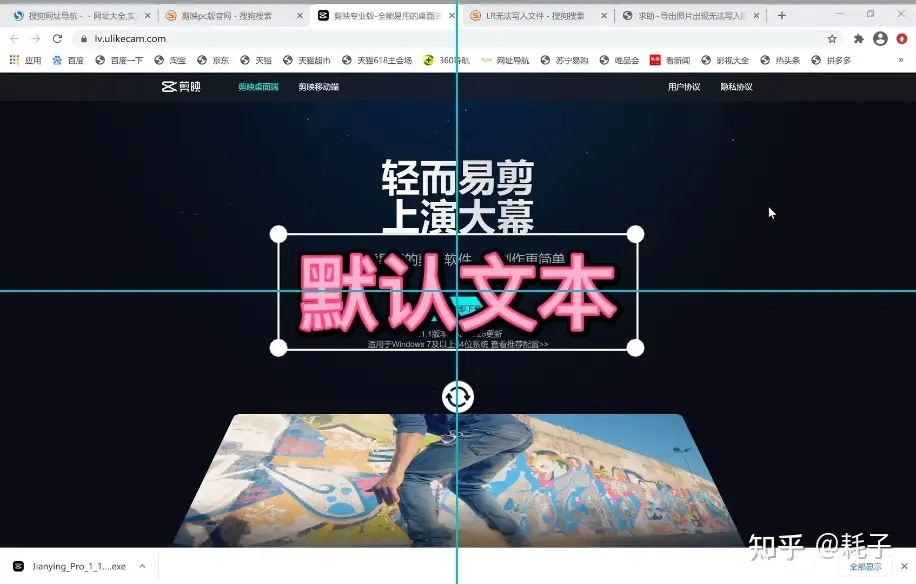
圖 21移动文本的时候軟體会自动生成参考线帮助定位文本的最佳位置
添加轉場效果:轉場效果添加之前需要先把两个影片素材“吸附”到一起,然后選择“轉場”效果,拖拽自己喜愛的轉場效果到时间轴上两个影片連接的部分即可添加轉場效果,有时轉場时长过短,起不到平滑链接两个影片的效果,可以在右上角的效果控制欄中调整轉場时长。
如果想要删除轉場效果,在时间轴上選中轉場效果,点擊时间轴上方的垃圾桶(删除键)即可。
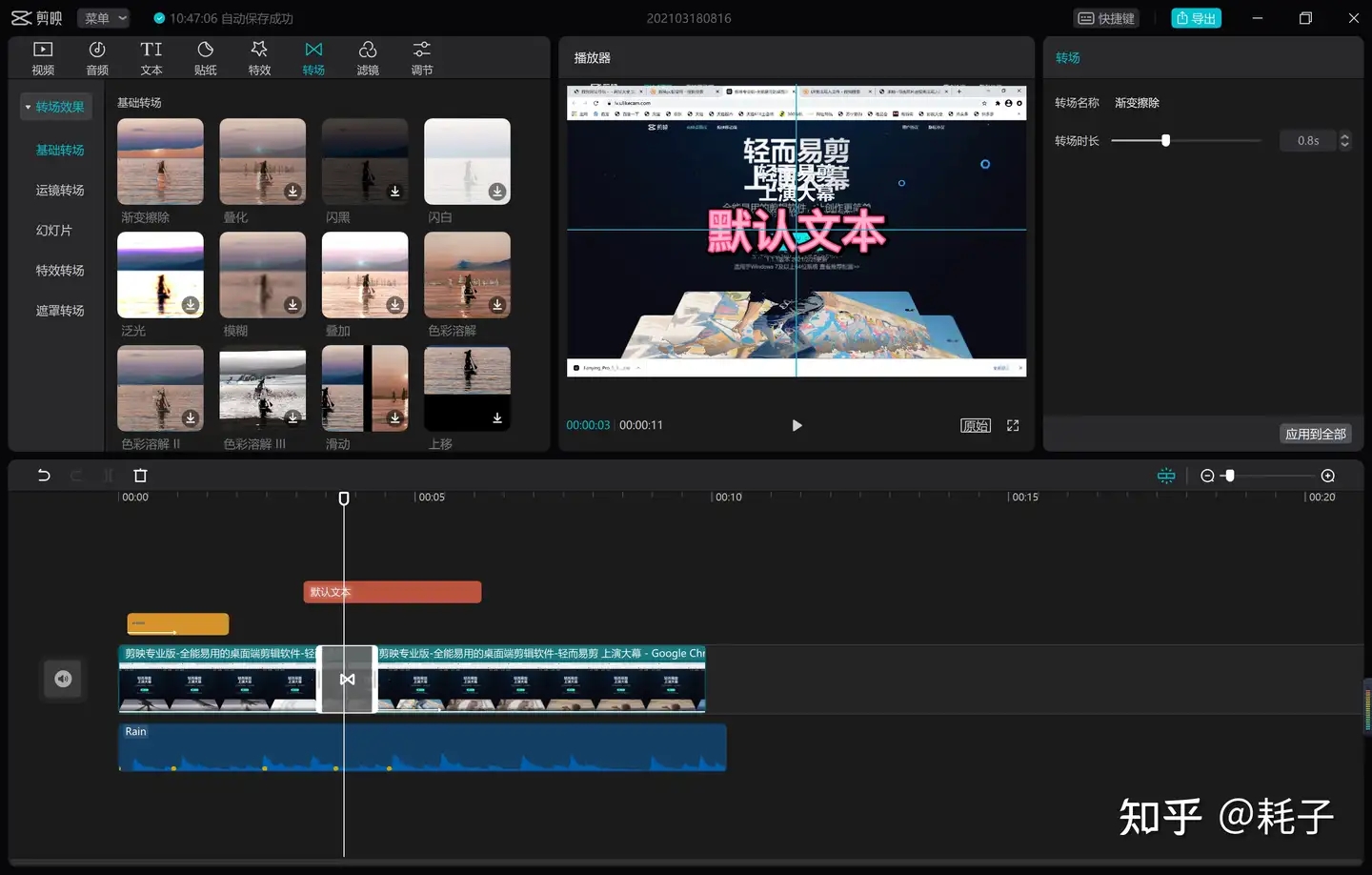
圖 22添加轉場特效
2号区域
时间轴上方的控件大都是對所選素材进行简單编輯的,素材种类不同,對应的编輯方式也不同,下面仅介绍影片素材的编輯方式,其他种类素材也是类似的。

圖 23選中影片时,时间轴上方的编輯操作
从左到右(包括灰色未亮的選项)依次是:向后一步操作、向前一步操作、分割、删除、定格、倒放、镜像、旋轉、裁剪、自动吸附、时间轴相對长度。
向后一步操作:撤销当前操作,回到上一步
向前一步操作:只有执行向后一步操作之后,才能向前一步,返回到最新的操作
分割(使用时需要選中素材):在时间指针停留出將素材分割,然后自动選中前一段素材
删除:删除所選素材
定格:在执行“分割”操作之后,將前一个素材的最后一帧(也就是最后一个画面)延长一段时间,成為静止画面(默认為三秒,可以在右上角的效果件欄中调整时长)
倒放:把選中的素材执行倒放,这个过程可能会占用較多的電腦記憶體,電腦可能会卡一点(卡的程度取决于要倒放的影片长度)
镜像:對選择的素材画面执行镜面對称操作
旋轉:把選中的素材画面顺时针旋轉90°
裁剪:裁剪所選素材画面
自动吸附:之前講过了
时间轴相對长度:如果影片素材过长,一直拖拽时间轴并不方便,減小时间轴的相對长度会把素材的相對长度變短。当然,如果素材太短不便于编輯,可以适当调大时间轴相對长度。
3号区域
3号区域位于剪映操作界面的右上角,类似于Pr中的效果控件,主要對1号区域添加的效果进行参數调整,例如轉場效果的持續时长、添加文本的字体样式修改、音频的淡入淡出。下面主要介绍影片和音频的效果控制,其他效果的参數更改希望讀者自行研究。
影片效果控件:
要對影片素材的效果进行控制,首先还是要在时间轴上選中要更改的素材。然后觀察操作界面的右上角会出现如下圖的選项。
这个選项是“画面”選项,主要针對播放器中的画面进行简單的修改。例如“磨皮”和“修脸”選项就是專門對于人物面部进行修改。
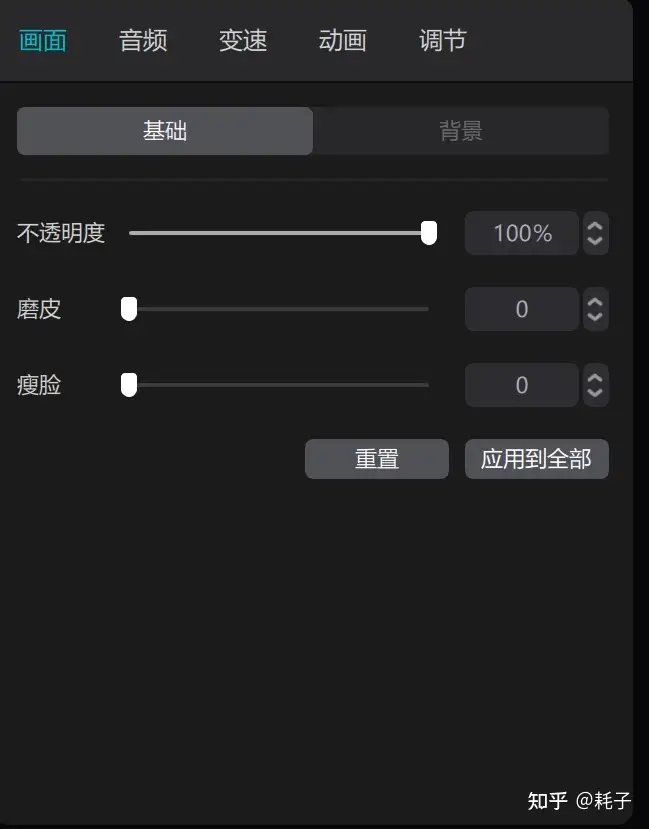
圖 24單擊时间轴上的影片素材后,效果控件默认為画面選项
接下来是“音频”選项,这个選项和1号区域的“音频”效果不是同一个。这里的“音频“仅针對選中影片素材所自帶的原声音频,透過選择不同的音频效果,原影片中的人声可以被调音成不同的人声。
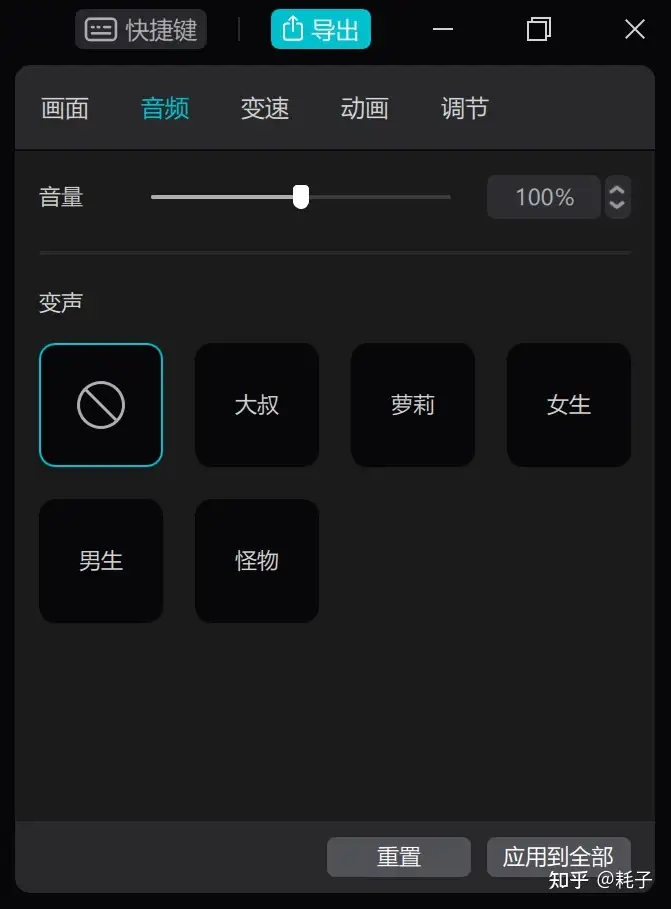
圖 25音频效果可以把原影片的人声进行變声操作
“變速”控件:可以调整影片的播放速度,例如原影片的播放速度是1x,帧速率為30fps,如果改成2x,那么帧速率就会變成60fps,但是这个时候要注意,如果原影片的速率确實是30fps,那么就意味着这个影片素材一秒只能播出30帧,更改帧速率為60fps后,原影片提供不了那么多的帧,影片还是30帧的速率。而如果把帧速率调整到15帧每秒,那么就意味着每两帧就要舍弃一帧以滿足15fps的帧速率要求,影片就会出现掉帧情况,尤其是拍攝運动画面的时候,会明顯地感觉动作不連貫。所以调整影片播放速率的时候一定要注意参數的取舍。 可以注意到,这个選项还有一个“声音變调”的功能,開启这个功能之后,后期配到影片的上的BGM声调会改變。
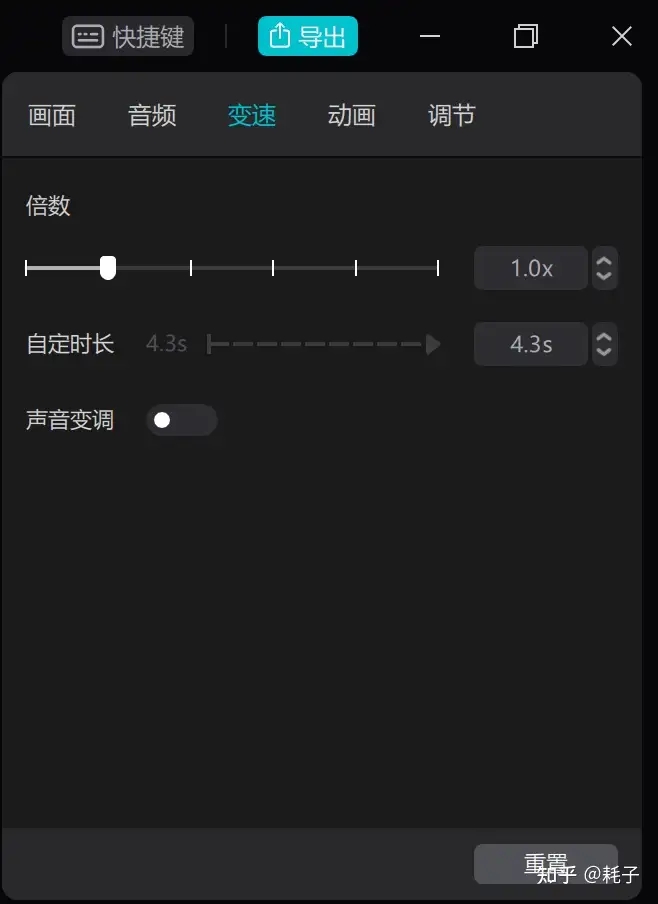
圖 26透過拉动控制条就可以调整影片的播放速度
“动画”選项:这个選项是為了解决單个影片出现和消失的突兀感,慢慢地把影片觀看者帶入到影片中,“动画”分為入場动画、出場动画和组合动画三类,入場动画就是只负责影片出现时的动画,出場动画只是影片消失时的动画,组合动画则兼顧前两者。選择一个动画效果之后下载这个效果就可以应用到所選中的影片素材,下方的动画时长可以控制动画的持續时间。动画其實和轉場十分相似。
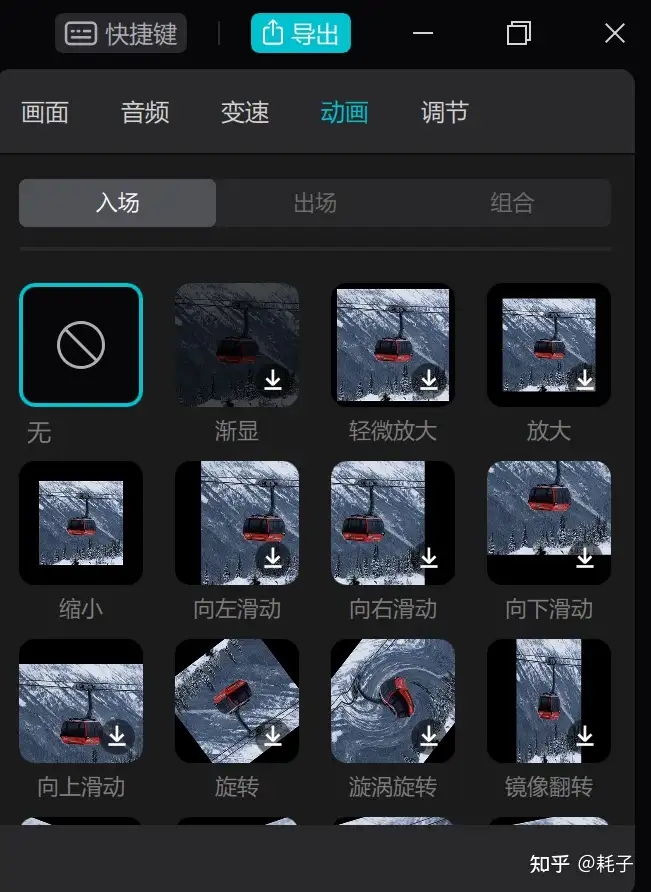
圖 27透過动画可以让單个影片的出现和消失不那么突兀
“调節”效果:影片就是不同的照片按照顺序依次播放后的產物。既然照片可以调節色调、不透明度、對比度等参數,那么影片也可以调節这些参數,只不过,这种调節时针對所有组成影片的照片——帧而言的。
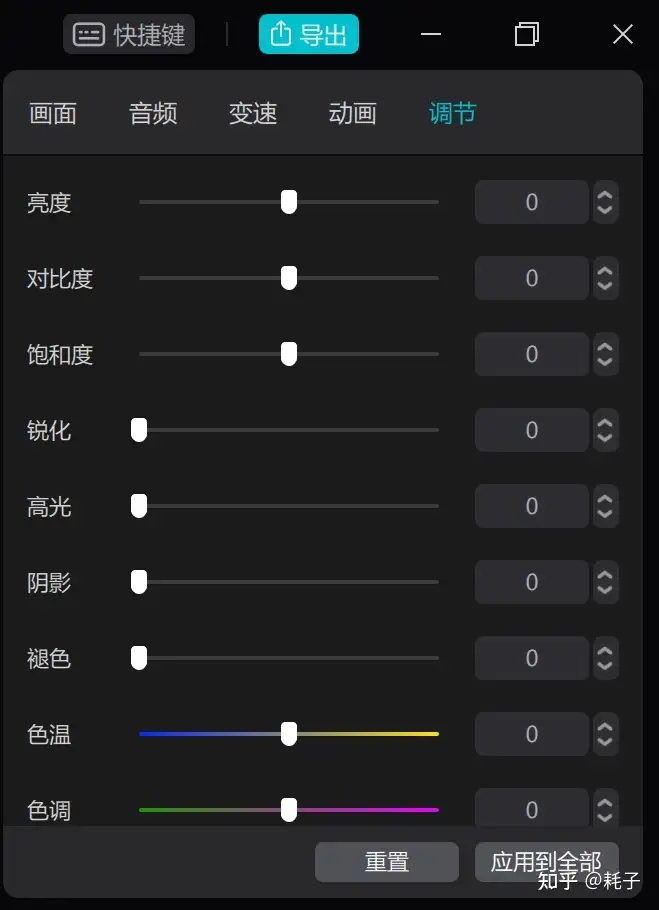
圖 28和调節照片一样,影片也可以调節色调、色温、對比度等参數
4導出和保存
導出文件有三种方式:
1.單擊窗口左上角的菜單-文件-導出
2.單擊窗口右上角的“導出“按鈕进行導出
3.使用快捷键“Ctrl+E”導出文件(快捷键可以在窗口右上方的“快捷键”選项中查看)
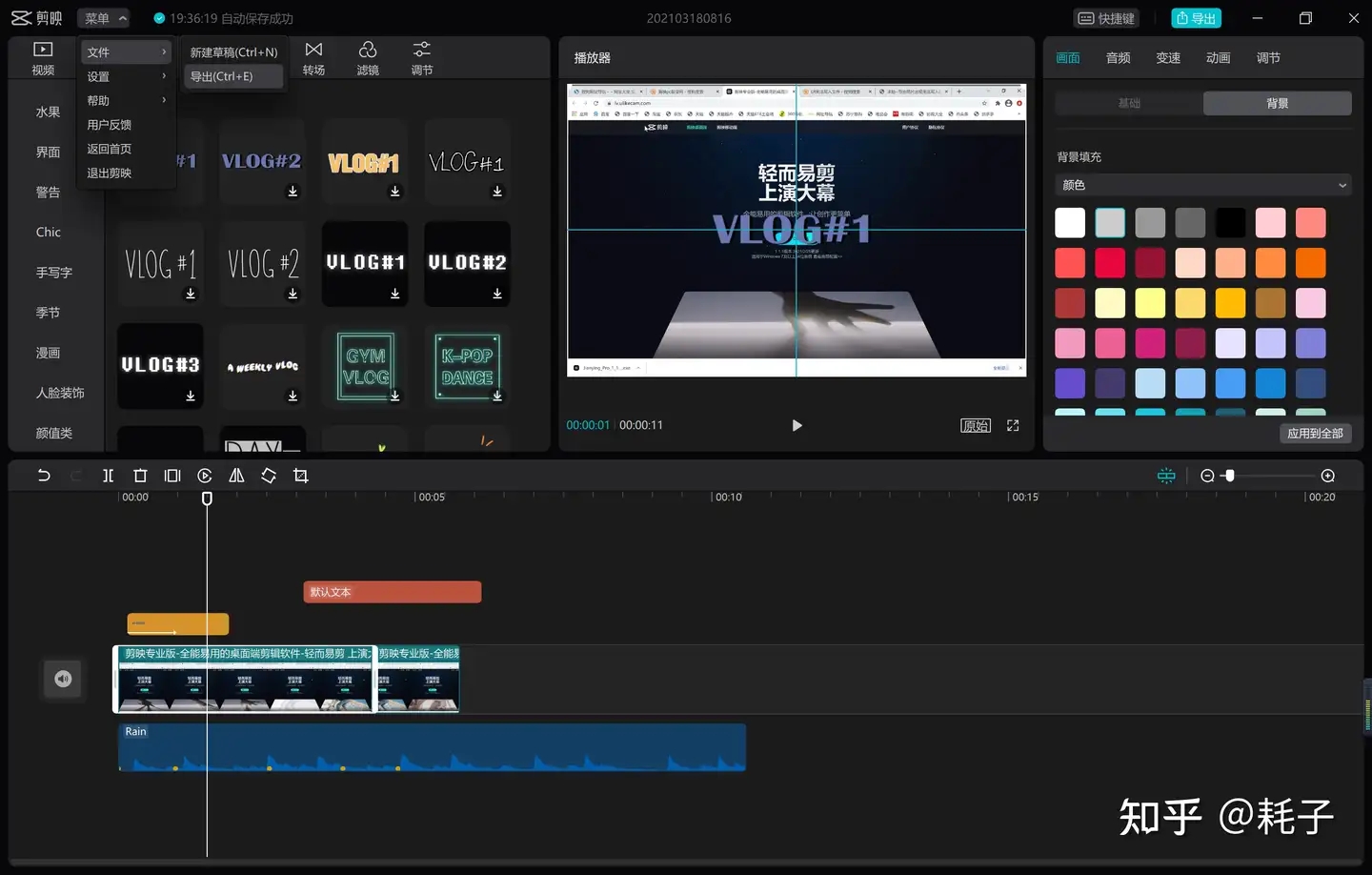
圖 29三种方法導出文件
導出时还要對文件的導出位置以及属性进行调整。下面简單介绍一下影片属性及其含義。
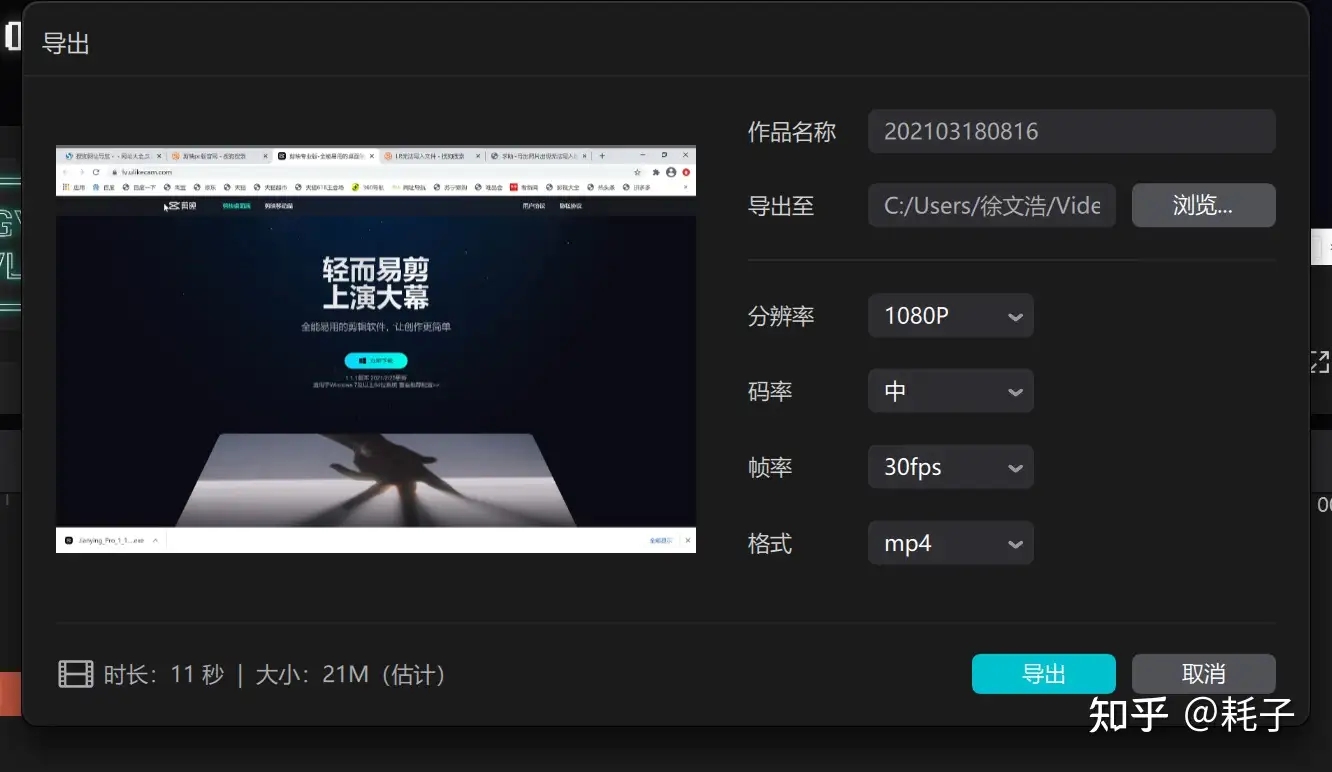
圖 30“導出”窗口,左下角会顯示这个影片的简單属性
分辨率:和照片一样,影片也是由一帧一帧的照片构成的,而组成數位照片的基本單位就叫做像素,影片的分辨率就是指影片画幅的大小。一般其他参數相同的情况下,分辨率越高,影片就越大。
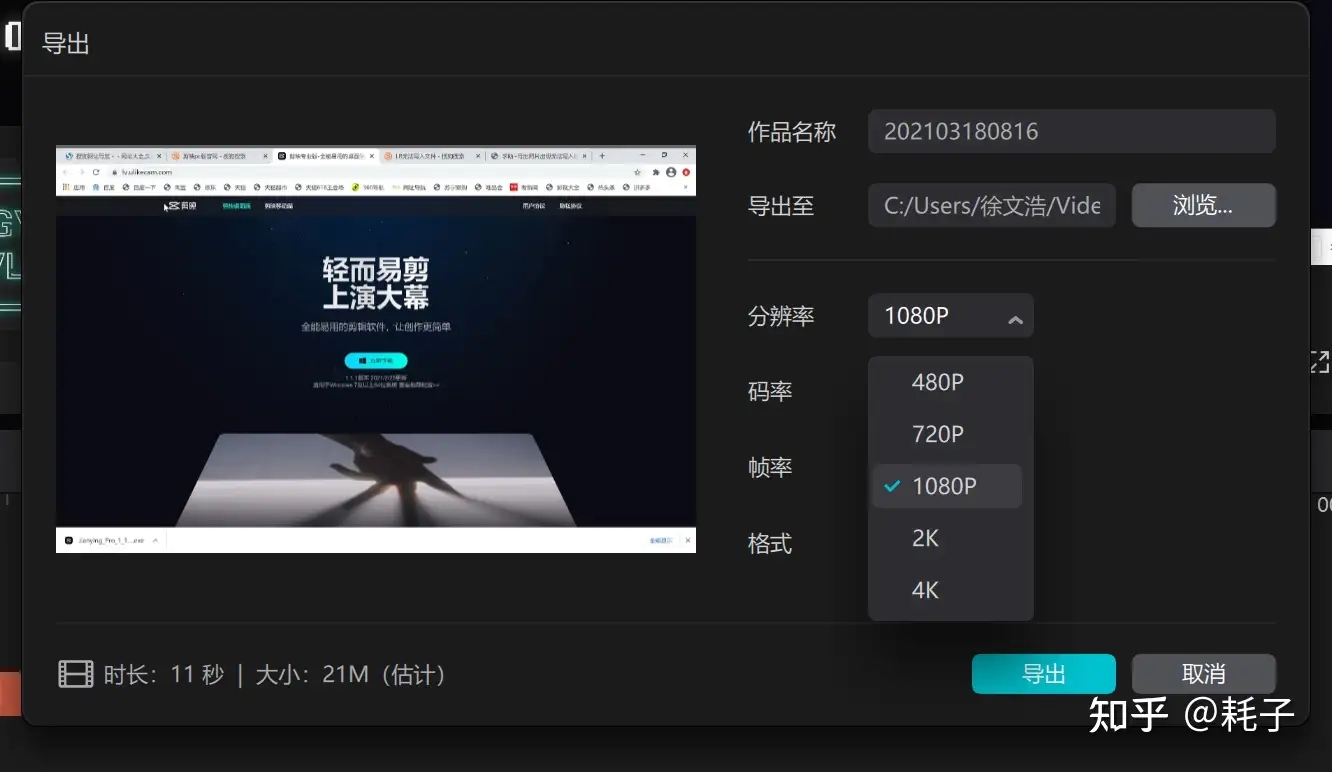
圖 31導出分辨率可以从480p到4K
碼率:也称采样频率,可以理解為采样频率越高,得到的画面就更接近与真實世界。
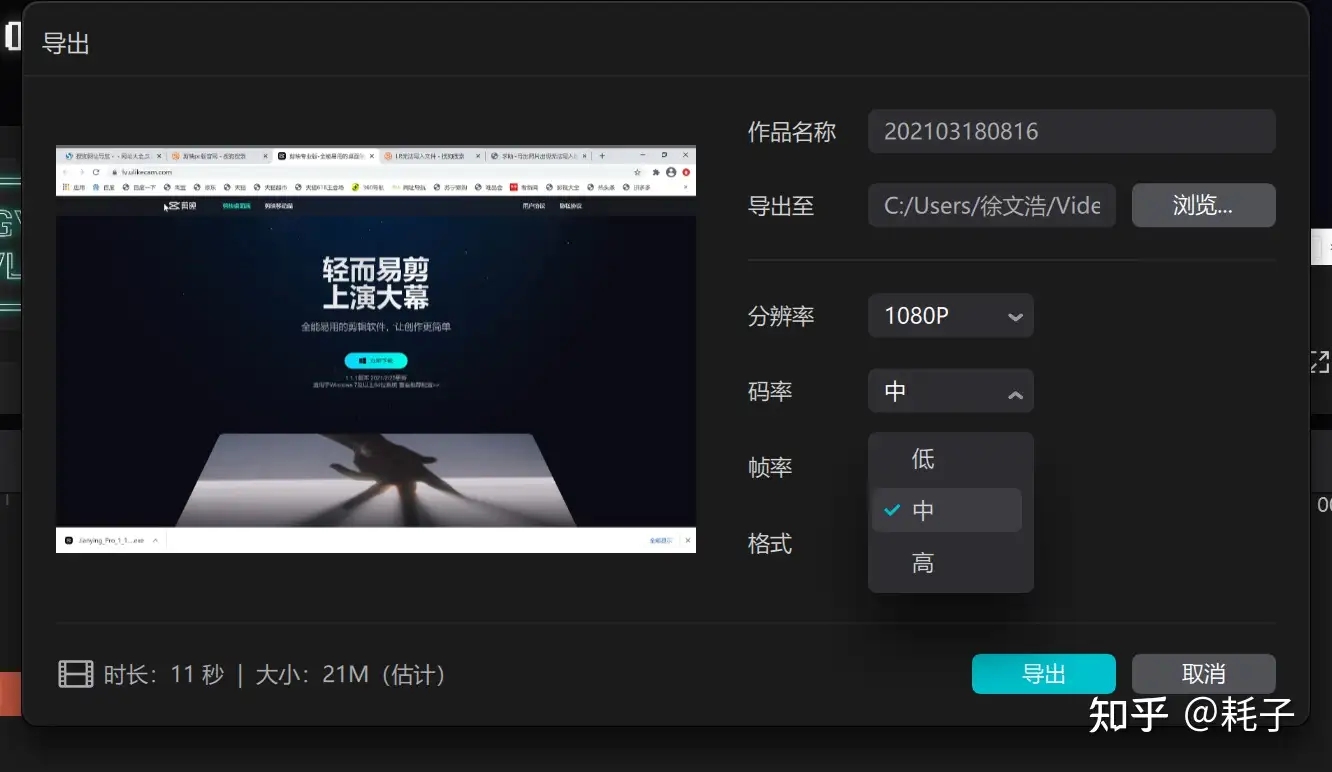
圖 32影片的碼率就是影片的采样率,反应现實世界和資料世界真實性的参數
帧率:上一部分已經解釋
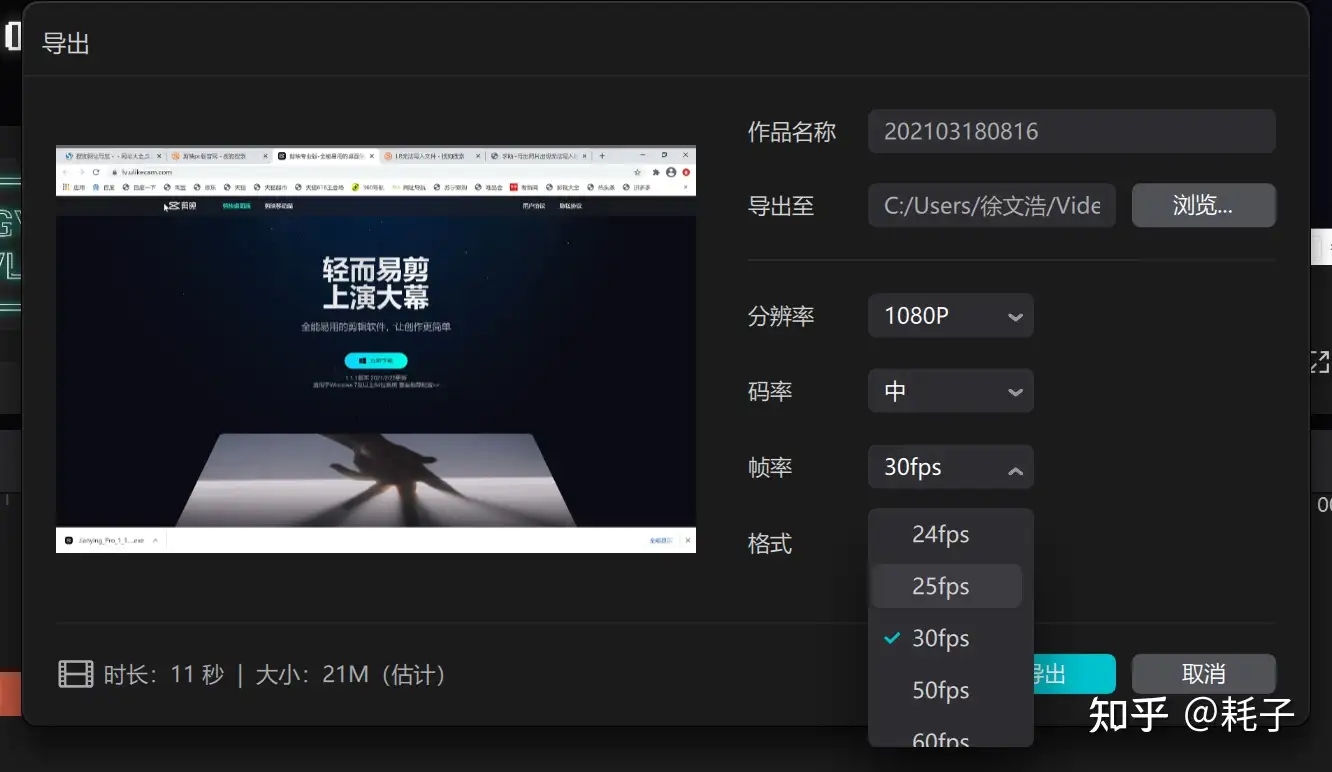
圖 33導出格式中还可以設置帧率
格式:影片的编碼格式,尽管其他参數都一样,编碼格式不同,導出影片的大小也会有差異,如果影片將来需要播放,一定要确保播放設備上有和影片编碼格式對应的解碼器。
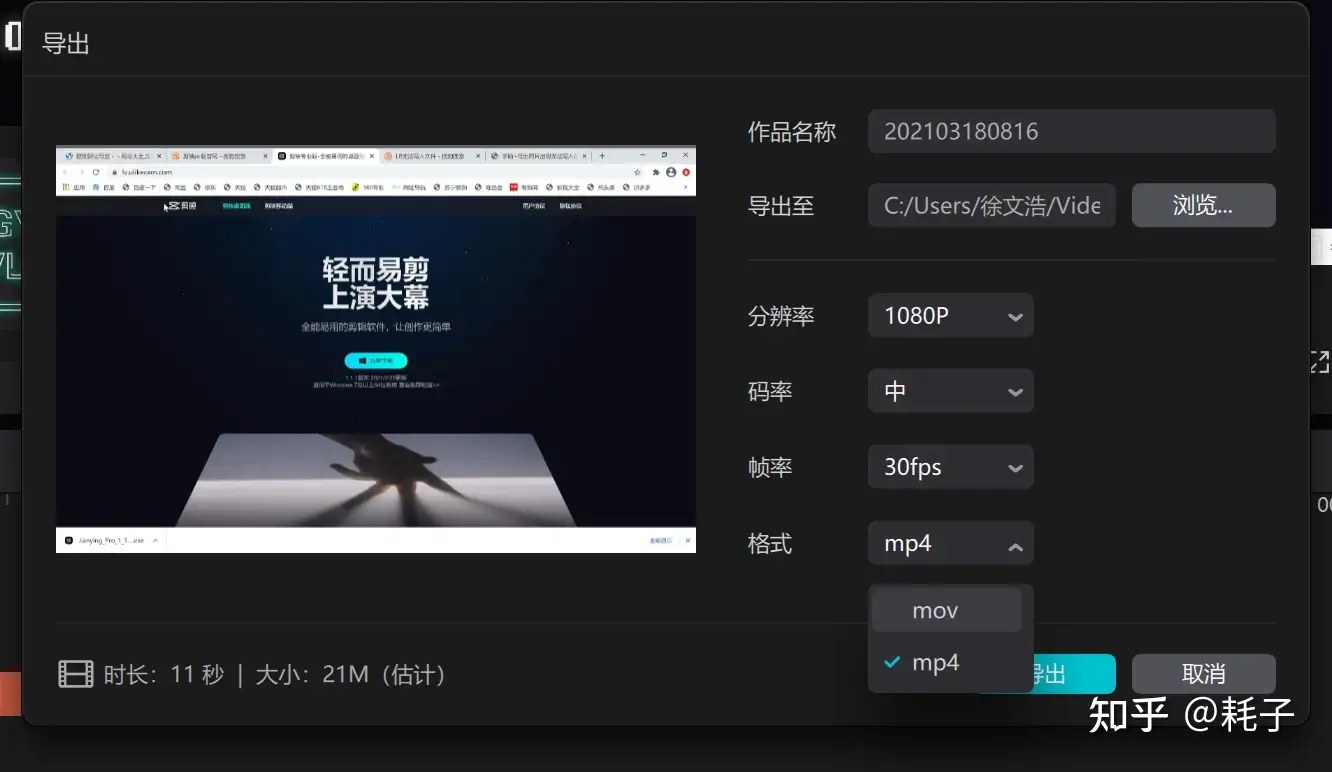
圖 34目前剪映電腦版只提供两种编碼格式
關于保存,剪映会在每一次用户进行更改操作时自动保存工程文件,并且在用户關闭剪映客户端时自动保存最新的工程文件,下一次打開剪映的时候直接点擊草稿文件就可以繼續编輯了。
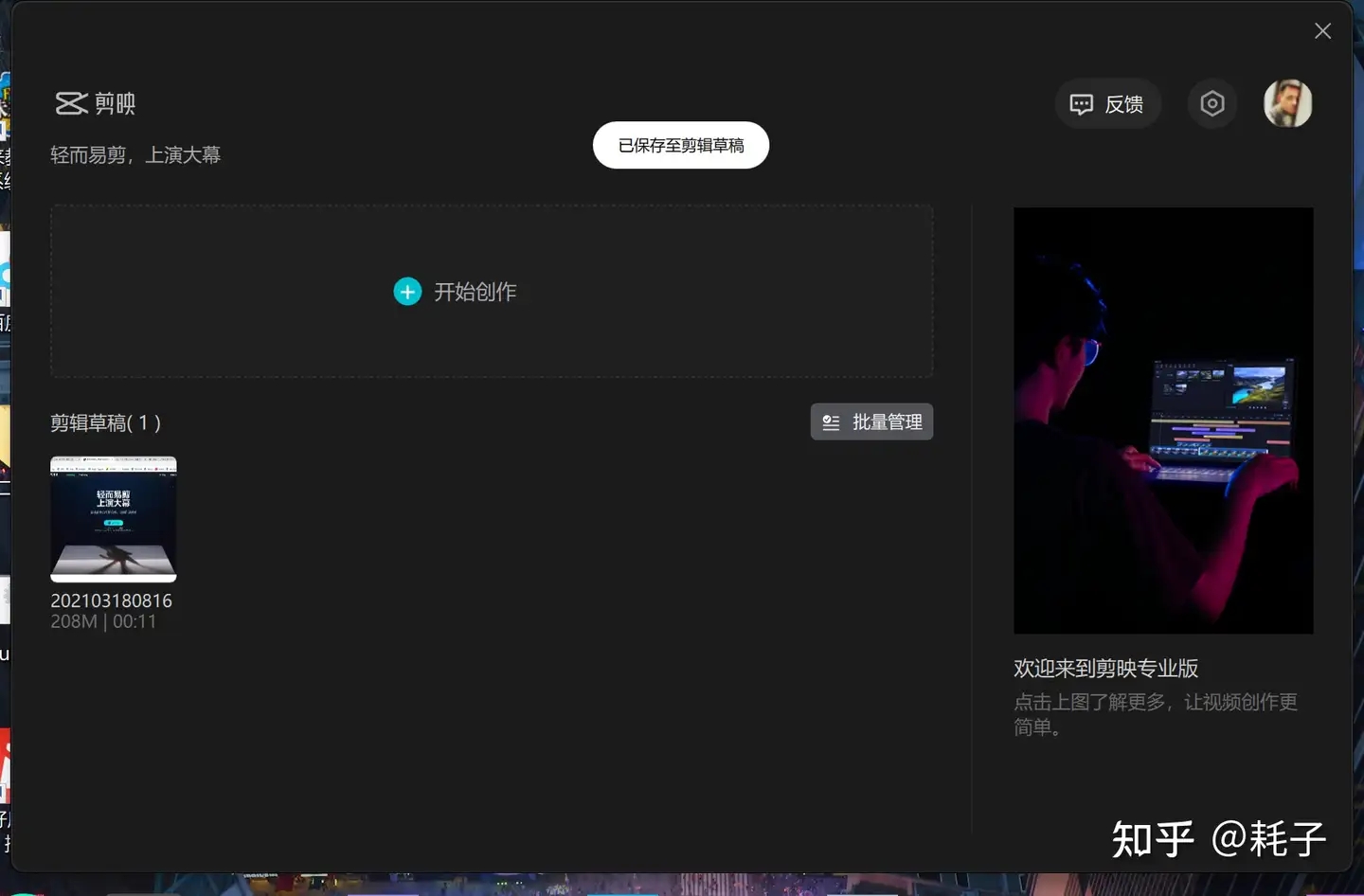
圖 35再次打開剪映直接在剪輯草稿中找到自己的草稿就可以繼續编輯了
数据评估
本站快摸魚導航提供的剪映都来源于网络,不保证外部链接的准确性和完整性,同时,对于该外部链接的指向,不由快摸魚導航实际控制,在2026年5月13日 上午5:36收录时,该网页上的内容,都属于合规合法,后期网页的内容如出现违规,可以直接联系网站管理员进行删除,快摸魚導航不承担任何责任。
相关导航