listary官网中文版,最好的文件搜索工具軟體神器,listary pro注册碼,激活碼
listary简介
listary是一款高效的文件搜索工具,它以极其轻量化的状態運行,能帮你快速查找本地的文件和应用程式。和everything搜索工具一样,Listary也是一款Windows作業係統上的本地搜索工具,它為用户提供了快速、高效的文件和应用程式搜索功能。Listary被設计為一个轻量級的工具,可以透過简單的键盤快捷键快速启动,并在實时搜索中返回与關键词相關的結果。它支持包括文件名、文件内容和标簽等多种搜索方式,并且可以根据用户的習慣进行智能预测,提供更精准的搜索結果。
listary官网: https://www.listary.com/

Listary 是一款强大的全盤文件搜索、軟體启动效率工具,双擊 Ctrl 随时调出搜索框,全盤海量文件毫秒級检索,快速定位打開所需文件。适配 Windows 11 并支持高分屏,便捷操作效率加倍!
除了基本的文件搜索功能外,Listary还提供了一些其他有用的功能,例如快速訪問最近使用的文件和資料夾、客製化命令和快捷方式、快速打開文件所在的目錄等。此外,Listary还集成了Windows資源管理器,使用户可以直接在資源管理器中使用搜索功能,而無需切换到Listary的界面。
Listary的目标是提高用户的工作效率,減少在文件和应用程式搜索过程中的时间和精力消耗。透過简單、快速的搜索方式和智能的搜索結果预测,Listary可以帮助用户更快地找到他们需要的文件或应用程式,从而提升工作效率。
安装和启动教程
Listary 的基礎功能支持開箱即用,安装完成后無需任何設置即可享受 Listary 帶来的方便与快捷。
下载与安装
你可以从这里獲得最新版本的 Listary(Windows 7 和 Windows XP 用户点擊这里下载 Listary 5 )。
安装完毕后,会自动弹出一个新手教程(只有 4 个步驟,预计耗时 1 分鐘)。我们非常建議新用户进行学習。后續你可以在桌面右下角的 Listary 托盤圖标中重新打開这个教程。
启动 Listary
你可以任選以下四种場景启动 Listary :
? 全局搜索
- 双擊
CTRL
- 單擊 桌面右下角的 Listary 托盤圖标
? 快速切换(在 Windows 文件對话框中搜索)
- 当你打開 Windows 文件對话框时,Listary 的快速切换菜單会自动出现在下方
? 在 Windows 文件資源管理器中搜索
? 在 Windows 文件資源管理器中使用菜單
除了 Windows 文件資源管理器,Listary 也支持在其他第三方管理工具中使用
Listary 主要功能
双擊 Ctrl 打開 Listary 搜索框后,你只需要输入關键字,即可找到文件。
? 毫秒級的搜索体验:搜索速度在0.01s以内。每当你输入一个字符,搜索結果都会在瞬间實时更新。
❤️ 支持网盤等網路驱动器:可以轻松检索网盤,或者共享資料夾。
⚡️ 智能排序:根据你的使用習慣来调整結果排序,因此在使用一段时间以后,你会發现 Listary 的結果排序變得更加智能。
? 模糊搜索:只需要输入關键字的一部分,即可快速得到搜索結果? 為了更高效的搜索并使用文件,Listary 还有很多增强功能。你可以点開下面的每个選项,详細了解每个功能的含義和設置。
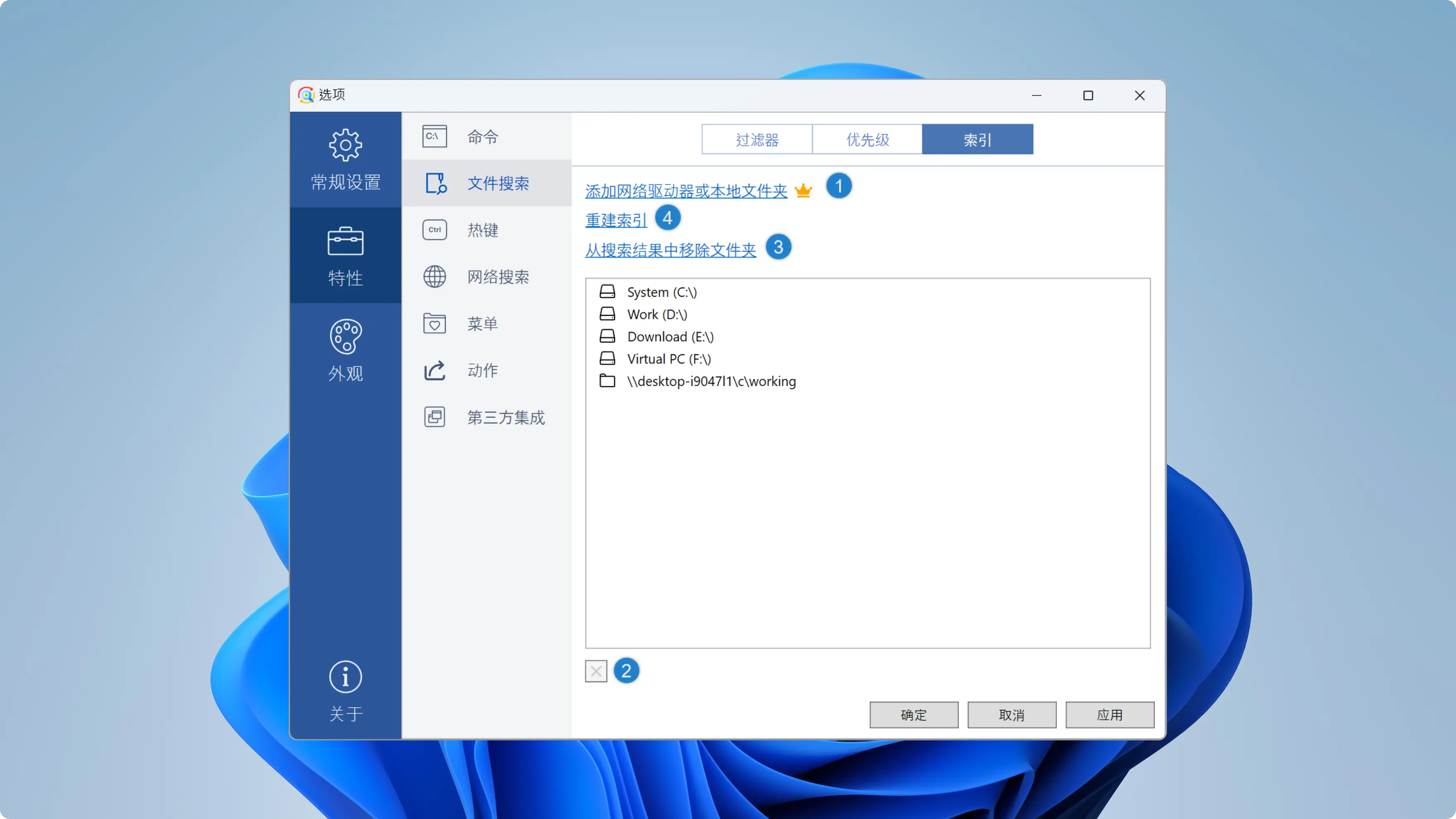
在默认状態下,Listary 会搜索所有本地 NTFS 格式磁盤。你也可以手动添加網路驱动器或本地資料夾。
設置索引范围
滑鼠右键点擊桌面右下角的Listary托盤圖标,打開 選项 -> 特性 -> 文件搜索 -> 索引
- 添加網路驱动器或本地資料夾( Pro 功能):透過 Listary 搜索云盤、网盤、外接存儲器等非本地磁盤内容
- 忽略整个磁盤:你可以忽略整个磁盤,例如
C:\
- 忽略某个資料夾:例如
C:\download
- 重建索引:故障排除按鈕,一般情况下不需要点
Listary 支持模糊搜索,并额外支持中文拼音。因此,你無需記住完整的文件名,凭借缩寫就可以找到你想要的文件。
示例:
- 英文缩寫:
vs(Visual Studio)
- 中文或拼音或首字母:
安装包、anzhuangbao、azb (安装包)
- 打乱顺序:
install Listary、Listary install
提示
目前 Listary 的模糊搜索功能只支持应用程式和打開过的文件。
使用「路徑」缩小搜索范围
Listary 不仅支持检索文件名,同时也支持检索文件路徑。如果你在搜索时發现同名文件比較多,可以直接在搜索框中透過 \ 补充文件路徑来缩小搜索范围。
使用「过濾器」筛選文件类型
「过濾器」可以帮助你筛選文件类型,从而快速而精准地定位到目标文件。
使用预览
使用 Alt+P 激活预览窗口。
使用动作
選定(高亮)某一项搜索結果后,使用 CTRL+O 或者 → 或者 單擊滑鼠右键 激活动作菜單。
便捷操作
⌨️ 支持全键盤操作:如果你追求极致效率,Listary 的所有的指令都可以在键盤中央区域完成
?️ 支持圖形界面:如果你喜歡圖形界面,Listary 的所有操作都可以透過滑鼠完成,無需記住任何快捷键。
如果你追求极致效率,Listary 的所有的指令都可以在键盤中央区域完成。善于使用熱键,你就能够避免因反复切换滑鼠和键盤所增加的操作成本。
激活 Listary
為了避免和其他軟體的熱键產生冲突,Listary 的默认激活熱键是 双擊 Ctrl 键。
你可以在選项中開启全屏免打扰功能,避免在玩遊戏或播放演示文档时誤触發 Listary。
其他熱键
- 打開文件:
Enter
- 打開所在資料夾:
Ctrl + Enter
- 上下浏览:
Ctrl + P、Ctrl + N
- 预览:
Alt + P
- 使用动作:
Ctrl + O
客製化熱键
滑鼠右键点擊桌面右下角的 Listary 托盤圖标,打開 選项 -> 特性 -> 熱键 进行設置 (查看详細介绍)
想要深度定制 Listary ,提升工作效率?
設置你的索引,查找网盤或者云盤上的内容
客製化你的过濾器,快速而精准地搜索文件
客製化你的动作和命令,以命令行的形式调用任意其他应用
客製化你的網路搜索和滑鼠菜單,打造你个人的效率工具
設置你的第三方軟體,解决冲突
為什么要選择listary pro
我们可以从listary免費版本中選择升級使用listary pro,升級后可以把工具和命令放在指尖,这样你就可以很快地完成你的工作,享受你的高效生活。
Listary Pro允許您以精英級用户所珍視的轻松和高效的方式管理您的Windows工作流程。所有这些都具有与您的工作相匹配的可定制設计
任何高級用户都会告诉您,使用主题、客製化命令和工具客製化用户界面的能力是釋放您在工作过程中所能做的真正潛力的關键。
更快、更高效地完成工作
是如何擊败乏味的工作流程的遊戏。
首先,我们將看看Pro的專家級语法搜索
如果你像我们一样,你可能有几个驱动器和資料夾設置来存档你的文件。使用Listary Pro的高級搜索语法,您可以使用直接或间接路徑查詢更快地搜索文件系統。
例如,假設您在D:驱动器上有一个名為Deadpool.jpg的圖像,名為ComicCon2015。使用Pro的高級搜索,您可以使用“deadpool”開始搜索。如果你没有得到你想要的結果,或者返回太多,只需添加“comiccon”即可快速缩小范围!
高亮, 圖像, 行為!
Listary附帶了大量的上下文菜單操作,其中許多都是為Pro用户保留的。使用Listary启动搜索查詢,只需按右键(或Ctrl + O)即可訪問完整的上下文菜單列表。
从打開文件,將文件路徑复制到剪贴板等简單操作,到复制或將文件移动到当前資料夾等高級操作。 Listary Pro遠遠超出了本机Windows資源管理器右键菜單。
当然,我们没有停下来…
您可以根据自己的心意創建客製化操作。將任何程式添加到“操作”菜單并設置熱键/關键字。
随时随地移动……
Listary的“發送到”菜單位于操作中,允許您訪問本机Windows發送到菜單以完成常見任務,例如創建桌面快捷方式以及擴展操作。想象一下,透過Listary搜索文件,選择Send To并在任何驱动器上選择目标資料夾,并立即移动您的文件。这就是我们所說的快速生產力!
有过濾器吗?我们為您提供保障!
有了listary pro,你可以应用搜索过濾器来精确缩放你所看到的。
例如“資料夾:照片”或“照片資料夾:”。
Pro版有許多预設过濾器,如資料夾,文档,圖片,音频和影片。或者,您可以透過在列表選项 – 搜索中添加自己的过濾器来进一步客製化您的过程
下一步,让我们把这一切界面都重新繪制
listary pro為您提供了無限的潛力,让您可以随心所欲地為用户界面設计主题。
專業版预装了16个驚人的主题,以匹配大多數Windows方案。但是如果你是一个真正的超級用户,你也可以創建你自己的定制主题。
更需要速度吗?
Listary Pro让您為最常用的資料夾和应用程式設置客製化關键字。
假設您在工作流程中經常使用FileZilla。您可以在操作菜單中設置客製化關键字,如“ftp”。下次你需要打開filezilla时,你所要做的就是用你的關键字“ftp”启动一个列表式搜索来打開filezilla,而不是浏览程式菜單。
别再浪費时间了
有限的WINDOWS資源管理器
功能
用Listary Pro今天開始將您的工作流程加速!