





photopea官网入口下载网站,在线ps网页版,圖片處理,在线p圖工具
什么是photopea?
photopea是一个免費免安装的在线圖片處理工具,是PS的優秀代替品! Photopea是一个功能强大的修圖工具,是一位来自捷克的開發者-Ivan Kutskir,最初是让大家在浏览器中就可以进行高效率的修圖,堪称是在线的Photoshop,在浏览器里實现了PS最常用最核心的功能,响应速度非常快。本次帶来的是安卓手机版,让大家在手机上可以實现高效率的修圖。
photopea官网: https://www.photopea.com/
photopea主要功能
高度还原了Photoshop的核心功能,操作界面、操作習慣和键盤快捷键都几乎一致,不仅能编輯psd文档,还支持PSD/XD/sketch/XCF/RAW等常見的圖片文档格式,異常的强大。
為什么選择Photopea
高度还原了Photoshop的核心功能,操作界面、操作習慣和键盤快捷键都几乎一致
不仅能编輯psd文档,截止今天2020年10月6日,已經支持PSD/XD/sketch/XCF/RAW等常見的圖片文档格式,異常的强大
支持12种语言,当然也支持中文
Photopea 和PS高度相似,如果有PS基礎,完全不用学習就能開始使用。以前試了有很多号称在线ps的工具,但完成度和流畅度都让人很崩溃,但我用 Photopea 尝試制作了来几張微信公眾号海報以及做了几張广告圖,運行速度很快,使用流畅,很难相信这是一个基于浏览器的在线应用,最强在线PS,没有之一。
我们平时處理圖片用PS、GIMP等PC端軟體比較多,偶然發现了一款在线的圖片编輯器photopea,而且功能也比較多,速度也不慢,随用所走,今天介绍给大家。
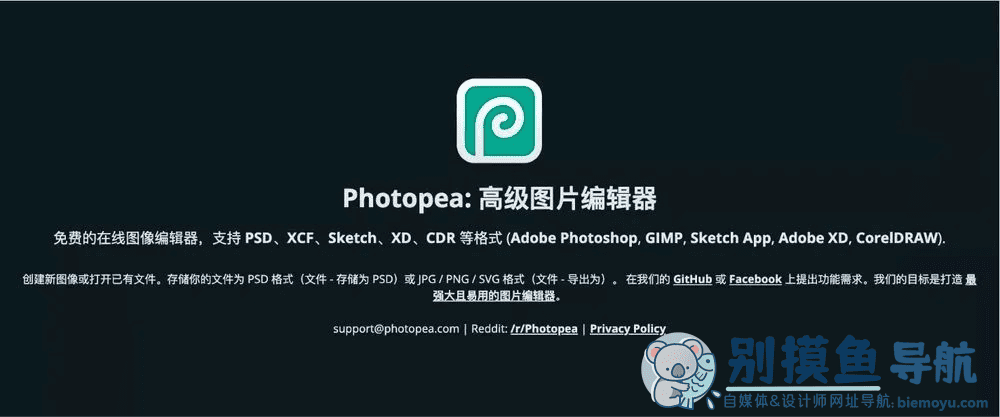
Photopea是一个免費的在线圖像编輯器,支持PSD、XCF、Sketch、XD、CDR等格式(Adobe Photoshop,GIMP,Sketch App,Adobe XD,CorelDRAW),可以創建新圖像或打開已有文件进行處理,可以將文件保存為PSD格式或導出為JPG/PNG/SVG格式。
設计師的青春,除了亲戚朋友父母對象,应该就是跟PS打交道最多了吧,干啥不得PS参与啊,做圖做不做的成那得PS点頭兒才行,哎,人家要是不同意一生氣電腦都给咱卡炸。
后来我也尝試过使用其他的作圖工具代替PS,可是换了又换找了又找,結果都觉得没有PS内味兒。不过这两天巧遇一位神秘老頭兒,他說有一款可以代替PS的在线网站型作圖工具可以传授给我,一本只賣10块錢还送一本如来神掌,后来我拿到了这款工具神器的链接,了解过后现在就分享给大家,一起来看看吧!
这次要向大家介绍的「Photopea」被譽為 Photoshop 的免費在线版,事實上这个称号并不过譽,甚至在某些方面,还有着PS力所不能及的特点。「Photopea」操作界面和 Photoshop 比起来像是双胞胎一样,PS 是哥哥,Photopea 是弟弟。但 Photopea 完全不需要下载、安装軟體,直接透過浏览器打開 Photopea 的网址就能使用:
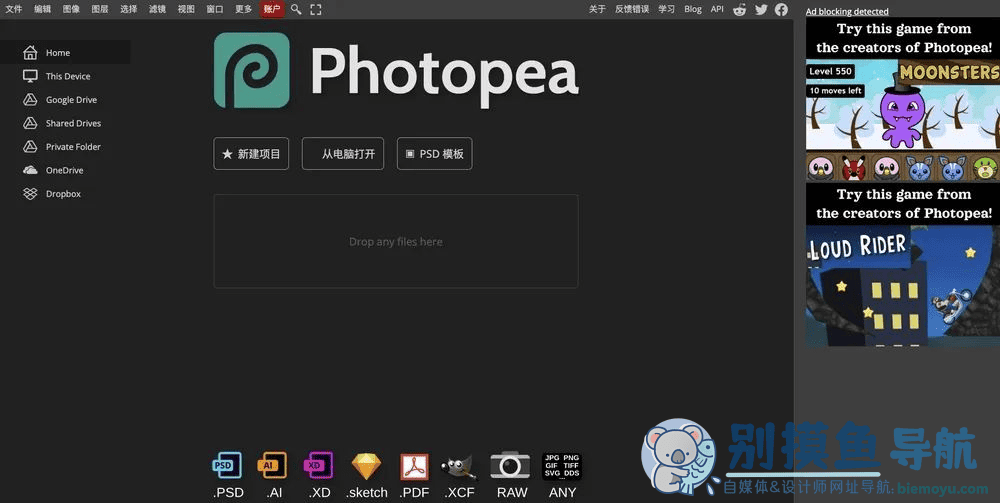
無論我们是要處理一張简單的圖片,或是對圖片进行基本的修圖操作,甚至是高級濾镜或脚本等等都可以,怎么用PS就怎么用它!
Photopea 的使用無需登錄注册,点開即用。里面設置了中文界面可以選择,文件可打開像是 PSD、XD、Sketch、PDF、XCF、RAW 或任何格式的圖片(JPG、PNG、GIF、TIFF、TGA 和 SVG 等等),十分强大。这么强大的功能都是由一位捷克的 28 歲工程師 Ivan Kutskir 独立開發,在歷經三年半、每天五小时左右制作也没有賺錢的情况下研發而成,牛!而现在開發者透過在工具内放入广告而有了不错的收入,有广告但是不多。好了,說了这么多,接下来咱们一起来了解一下如何使用它吧!
1、首屏内容
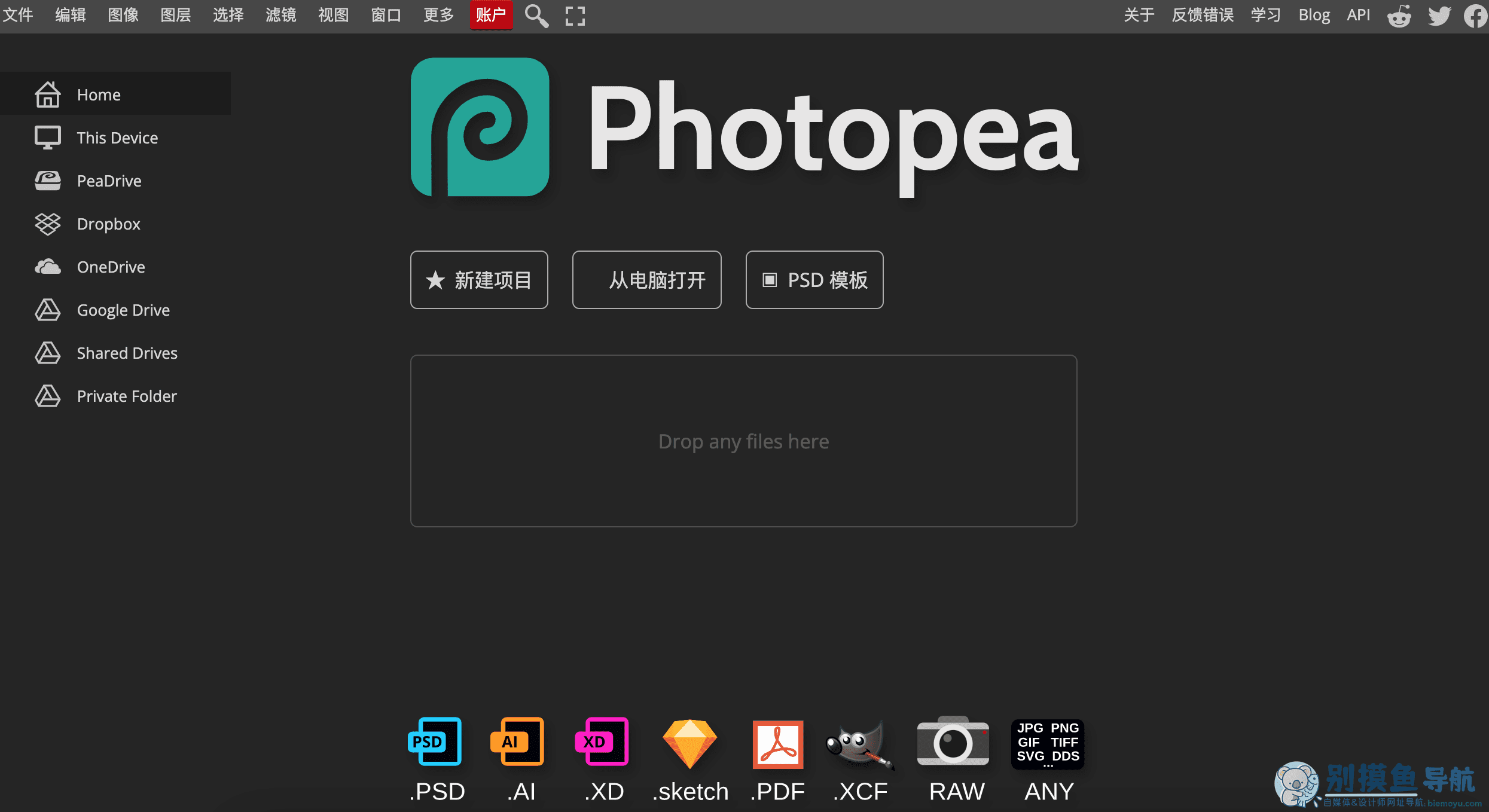
在我们每次使用 PS 的时候,都要先選择打開某一个源文件才可以调出工具欄、画布、圖層这种操作面板。没打開之前则是一个默认的首屏,Photopea 也是一样,它的首屏长的也跟 PS 差不多:
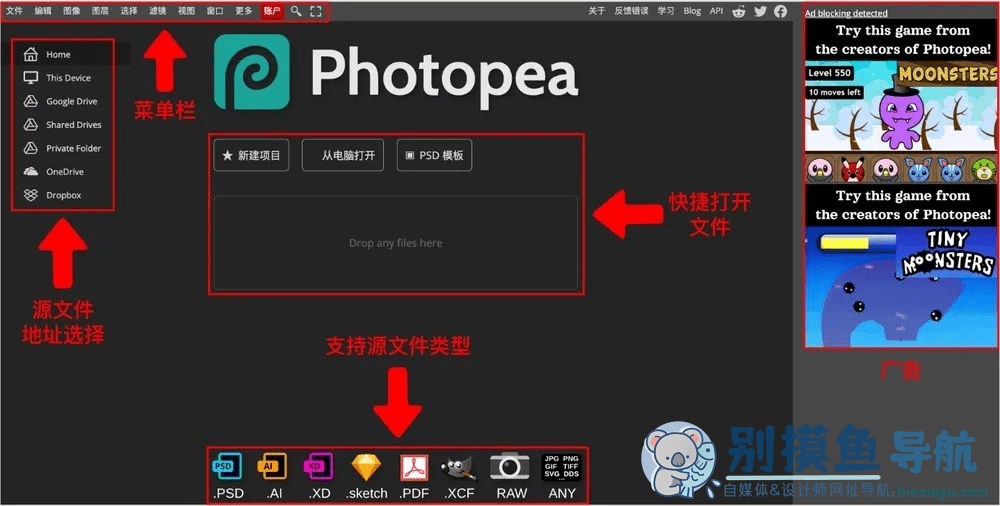
首屏中如上圖所示,可以总結為 5 个主要的版块,其中右侧的「广告」、「支持源文件类型」都是只做展示的版块,「广告」也不多,是网站作者的主要收入来源,無可厚非,大家可以忽略。
像剩下的「菜單欄」、「源文件地址選择」、「快捷打開文件」部分,其操作方式和作用都跟 PS 是一样的。「菜單欄」里有「文件」、「编輯」、「圖像」、「圖層」等等,都是大家的老朋友,里面的專案也一样,相信大家都在之前跟它们打过交道:
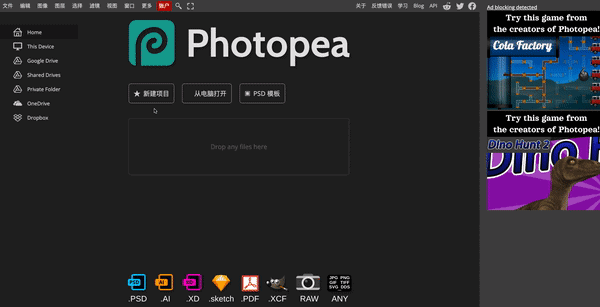
而「源文件地址選择」,對一般設计師来說,最常用的可能就是第一项「Home」了,这个選项是让我们从本地去選择文件的選项,其他的都是一些网盤的專案,大家平常不怎么用的话可以略过。
「快捷打開文件」有三种打開类型,「新建專案」就像新建画布一样,点擊后出现画布設置面板供我们定義画布的属性:
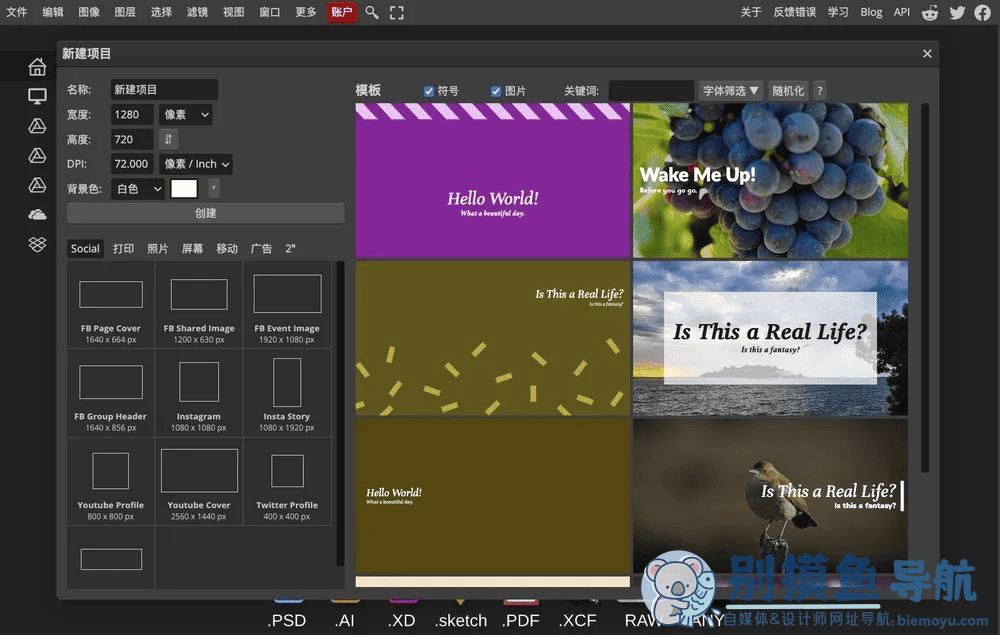
在「新增專案」时 Photopea 会有一些预設的模板可供選择,比較特别的是建立时可以直接使用社群网站适用的圖片大小,例如 Facebook、Instagram、YouTube 或 Twitter 等等。
第二项「从電腦打開」就不难理解了,我们可以从本地選择PSD、XD、Sketch、PDF、XCF、RAW 或任何格式的圖片去进行下一步的编輯。說它比PS还强一点的原因就是这个,PS可不能打開XD和Sketch文件啊!
說完首屏的界面内容,下面我就打開一个PSD文件看看后面的操作面板跟PS有哪些相同和不同之處吧!
2、画布操作内容
可以提前告诉大家,打開文件后的界面,也跟 PS 相差無几,出了一些 Adobe 特有的系統之外,其他的功能、版块、布局、按鈕,都一模一样。不信吗?看看下圖就知道了:
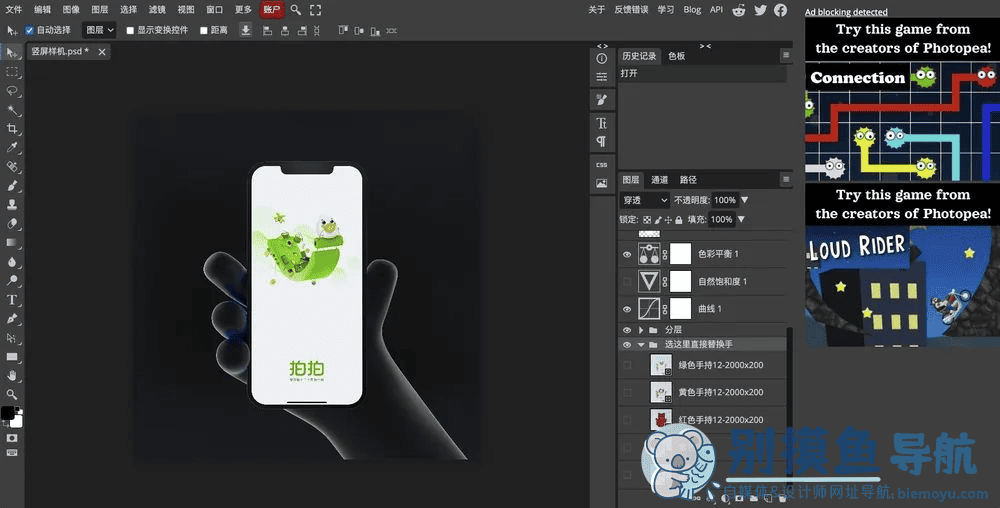
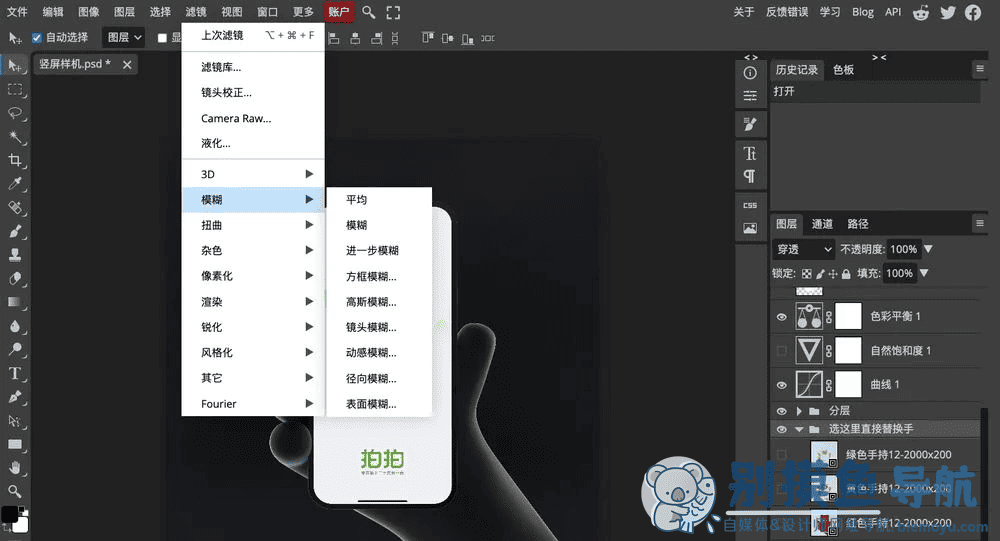
左侧的工具欄、頂部的属性面板、右侧的圖層、通道、混合模式都跟 PS 里的位置一一對应。看看常用的濾镜效果:3D、模糊、變形、噪声、像素化、渲染、锐利化、風格化吧,瞅瞅一些二級選项是不是也在對应的位置。点選上方的一級分类「濾镜」就能看到那些專案:
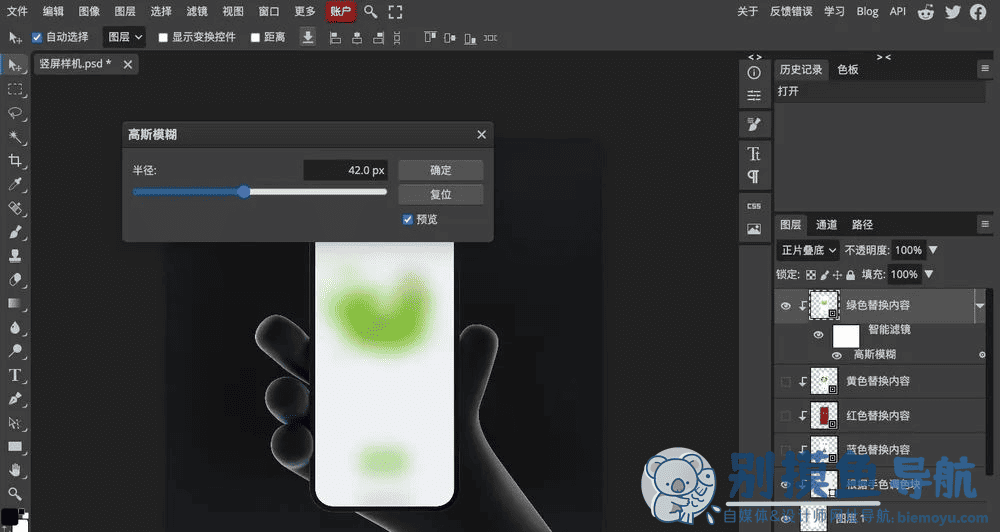
和 Photoshop 一样濾镜效果也会可以调整的選项出现,像是高斯模糊就会有半徑调整,也能在调整时實时预览圖片變化:
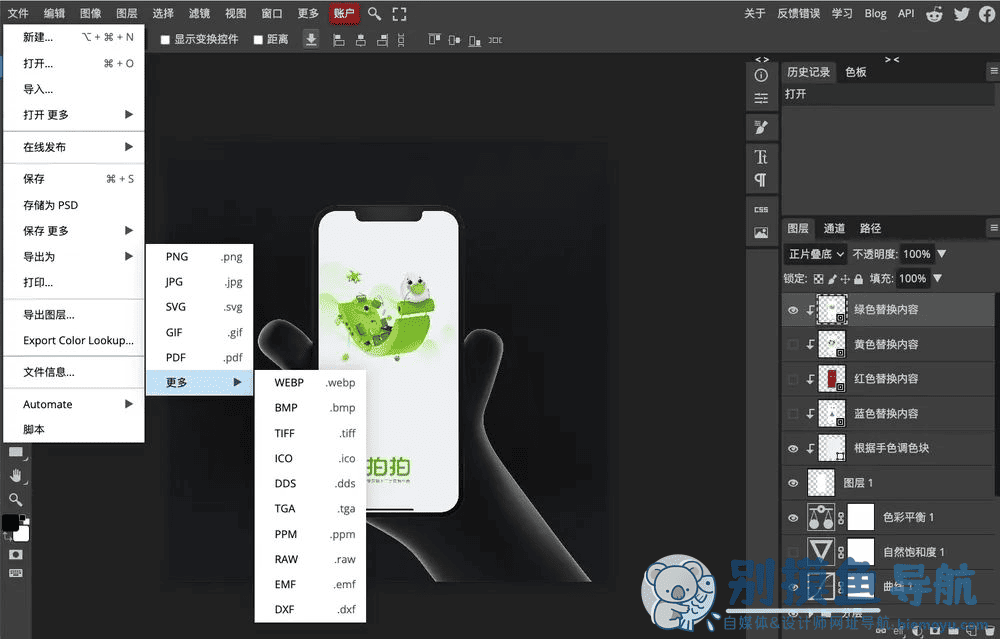
当我们操作完毕编輯完毕之后,就可以进行文件的保存了,Photopea 允許將编輯后的文件儲存為 PSD 格式,或是轉档儲存為 PNG、JPG、SVG、GIF、PDF 或其他常見常用的格式,其實从在线工具的角度来看,Photopea 功能上算是非常完整了:
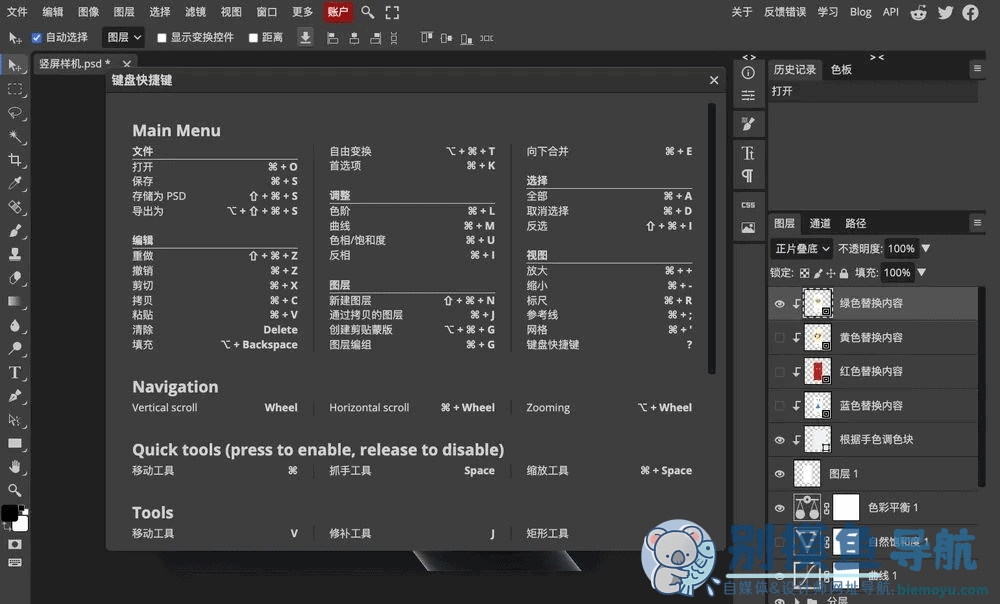
如果大家習慣透過快捷键进行相關的编輯操作,点擊菜單欄的「更多」,可以找到「键盤快捷键」說明。不过需要注意的是,因為 Photopea 是在线工具,是在浏览器上进行任務的,所以当我们將网页标簽切换到 Photopea 后,原有的浏览器快捷键就会失效,改為直接的Photopea 系列的快捷键,这么做可能是作者為了避免两邊快捷键重复,因為如果冲突,那两邊都不能正常使用一些快捷键了,索性直接失效一端,也方便我们使用:
使用授權問题大家丝毫不用担心,Photopea它就是一个工具,目前使用它是免費的,不像PS一样得订阅,也没有其他的增值服務需要解鎖,所以大家不用担心任何侵權問题,尽情使用!
- ①名副其實的免費在线版PS,無需下载安装即可打開浏览器使用;
- ②支持 PSD、XD、Sketch、PDF、XCF、RAW 以及各种常見的圖片格式;
- ③中文界面,按鈕、布局、版块都跟PS大同小異,极易上手。
当然了, Photopea 的出现并非要完全取代 Photoshop,如果我们是工作上需要用到 PS 那最好还是用PS,不需要其他替代性的工具。但是如果在某一天,我们当下所使用的電腦上没有做圖軟體,但又着急需要使用像是 PS 进行简易的编輯工作的话,那 Photopea 是我非常推荐一試的解决方案。网站链接就在下面,大家快去試試吧!
数据评估
本站快摸魚導航提供的photopea都来源于网络,不保证外部链接的准确性和完整性,同时,对于该外部链接的指向,不由快摸魚導航实际控制,在2026年6月8日 上午1:41收录时,该网页上的内容,都属于合规合法,后期网页的内容如出现违规,可以直接联系网站管理员进行删除,快摸魚導航不承担任何责任。
相关导航